
Sur un iPhone, le changement de langue peut sembler être un processus complexe, surtout pour les utilisateurs qui se retrouvent accidentellement avec une langue qu’ils ne maîtrisent pas. Ce tutoriel a pour objectif de fournir une méthode claire et structurée pour modifier la langue de l’appareil en quelques clics simples. Que ce soit pour passer à la langue française, anglaise ou toute autre langue disponible, cet article vous guidera à travers chaque étape afin de faciliter votre expérience utilisateur. Grâce à des explications précises, des exemples concrets et des conseils pratiques, vous serez en mesure d’effectuer cette opération sans aucune difficulté. De plus, il est essentiel de savoir que le changement de langue ne se limite pas uniquement à l’interface utilisateur, mais peut également affecter la langue de certains paramètres et applications sur votre appareil.
Les étapes du changement de langue sur iPhone
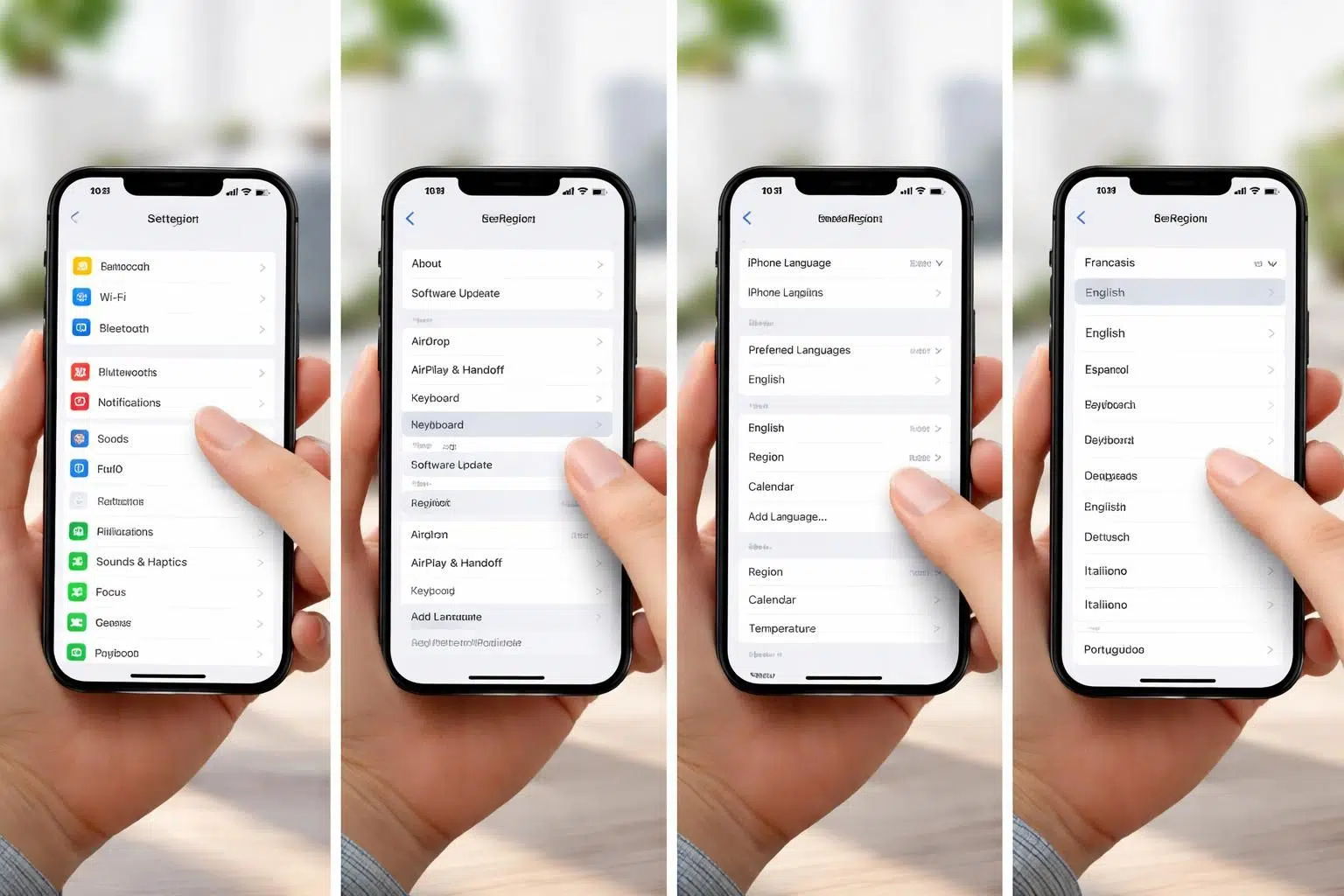
Modifier la langue de votre iPhone nécessite de naviguer à travers les réglages iPhone. Voici un guide étape par étape pour réaliser cette opération en toute simplicité :
- Ouvrir l’application « Réglages » : Localisez et touchez l’icône des réglages sur votre écran d’accueil.
- Touchez « Général » : Faites défiler vers le bas pour trouver l’option « Général » et touchez-la.
- Sélectionner « Langue et région » : En bas de la section générale, vous trouverez cette option, appuyez dessus.
- Ajouter une langue : Si vous souhaitez ajouter une nouvelle langue, cette option permettra d’introduire une langue supplémentaire de votre choix.
- Sélectionner votre langue principale : Une fois la langue choisie, vous serez invité à confirmer votre sélection comme langue principale. Cela aura pour effet de transformer l’intégralité de votre interface dans la langue sélectionnée.
À la fin de ce processus, l’iPhone affichera automatiquement la langue que vous avez choisie, vous permettant ainsi de naviguer aisément au sein de l’interface.
Modifier la langue du clavier et de Siri
En plus de la langue système, il est également possible de modifier la langue utilisée par le clavier et l’assistant vocal Siri. Cela permet une personnalisation supplémentaire selon les préférences de l’utilisateur.
Pour changer la langue du clavier, il suffit de retourner dans les réglages et de chercher l’option « Clavier ». Dans cet espace, vous pouvez ajouter ou changer la langue du clavier en quelques clics. Il est également possible de régler le dictionnaire et ainsi faciliter la saisie dans la langue choisie.
Quant à Siri, il est possible de changer sa langue pour recevoir des commandes vocales dans une langue spécifique. Cela passe également par le menu des réglages, où vous trouverez l’option « Siri et recherche », puis vous sélectionnez la langue souhaitée pour l’assistant vocal.
Pourquoi changer la langue de votre iPhone ?
Changer la langue de son iPhone peut avoir plusieurs impacts significatifs sur l’expérience utilisateur. Non seulement cela permet de mieux comprendre les options et paramètres, mais cela facilite également l’utilisation de différentes applications.
Dans le cadre international, il est courant que les utilisateurs de smartphone nécessitent un système d’exploitation dans leur langue maternelle, surtout lorsqu’ils naviguent dans des fonctions complexes. Par conséquent, en disposant d’un iPhone dans la langue appropriée, on améliore non seulement l’expérience utilisateur, mais aussi la productivité générale.
Les impacts sur les applications tierces
Il convient également de noter que le changement de langue peut influencer certaines applications tierces présentes sur l’iPhone. Plusieurs applications (comme les réseaux sociaux, les outils de messagerie, etc.) respectent les paramètres de langue de l’appareil. Ainsi, en modifiant la langue système, l’affichage dans ces applications peut se synchroniser automatiquement, rendant l’expérience plus fluide.
Cependant, il existe des cas où certaines applications peuvent ne pas bien réagir aux changements de langue. On observe parfois que les textes ou menus peuvent rester dans une langue antérieure. Il est donc conseillé de vérifier chaque application après avoir effectué un changement de langue pour s’assurer qu’elles respectent les nouvelles préférences linguistiques.
Les erreurs fréquentes lors du changement de langue
Le parcours pour changer la langue sur un iPhone facile est parfois parsemé d’embûches. Les utilisateurs peuvent rencontrer plusieurs erreurs courantes, surtout ceux qui n’ont pas l’expérience avec les paramètres iPhone.
- Langue incomplète : Lorsque la langue sélectionnée ne s’affiche pas complètement, souvent causée par une mauvaise configuration des réglages.
- Applications non mises à jour : Certaines applications risquent de ne pas refléter la nouvelle langue, nécessitant parfois des mises à jour spécifiques.
- Écran bloqué sur une langue étrangère : Cela peut se produire si l’utilisateur a sélectionné un langage qu’il ne comprend pas. Dans ce cas, il est recommandé d’utiliser le contrôle vocal pour naviguer dans les réglages.
- Problèmes de synchronisation : Les données et réglages peuvent ne pas se synchroniser pour toutes les applications qui dépendent du langage, nécessitant une attention particulière.
Solutions aux erreurs courantes
Pour pallier ces erreurs, il existe plusieurs solutions. En cas de langue incomplète, il est conseillé de retourner dans les réglages linguistiques pour re-vérifier chaque option. Pour les applications non à jour, assurez-vous que toutes les applications sont mises à jour à la dernière version disponible sur l’App Store.
En cas de problème d’affichage, utiliser un autre appareil pour aller sur internet et rechercher les étapes nécessaires peut être très utile. De plus, il est possible d’accéder à un support technique si les problèmes persistent. Quant à la synchronisation des données, vérifier les paramètres de mise à jour automatique peut aider à rectifier de telles erreurs.
Personnalisation avancée de la langue sur iPhone
Pour aller encore plus loin dans la modification de la langue, les utilisateurs peuvent opter pour une personnalisation avancée sur leur appareil. Cela inclut le choix de différentes langues pour différentes fonctions, par exemple :
- Choix d’une langue distincte pour le clavier tout en conservant l’interface dans une autre langue.
- Utilisation de plusieurs langues simultanément, à condition que chaque langue soit bien supportée par les applications concernées.
En configurant ces paramètres, il est possible de naviguer sur votre iPhone de la manière qui vous convient le mieux. Cette flexibilité est particulièrement appréciée des utilisateurs bilingues ou polyglottes.
Applications et outils pour faciliter le changement de langue
Plusieurs applications sont conçues pour aider les utilisateurs à gérer les langues sur leur iPhone, offrant des fonctionnalités supplémentaires comme des dictionnaires, des traducteurs ou des outils d’apprentissage linguistique. Des outils tels que Google Translate ou Duolingo peuvent également être intégrés pour optimiser le processus de changement de langue.
Certains utilisateurs choisissent même d’instaurer des raccourcis sur leur écran d’accueil pour un accès rapide aux réglages linguistiques. Cela rend les changements rapides et faciles, notamment pour ceux qui alternent régulièrement entre plusieurs langues.
Conclusion sur la gestion de la langue sur l’iPhone
La gestion de la langue sur un iPhone est fonctionnelle mais requiert attention et connaissances précises. Ce tutoriel a permis de revoir toutes les étapes essentielles, allant de la modification basique à la personnalisation avancée. L’expérience utilisateur se trouve considérablement améliorée lorsque l’appareil est en adéquation avec ses besoins linguistiques. Grâce à des étapes claires et à la possibilité de personnaliser les paramètres selon ses préférences, changer la langue devient un processus simple et accessible à tous.