
L’écran interne du Galaxy Z Flip 4 ne répond plus, reste noir, ou l’affichage est fissuré au point de ne rien distinguer. Le téléphone vibre, reçoit des notifications, mais impossible de naviguer dans les menus. Avant de paniquer sur la perte de vos photos et fichiers, il existe une méthode concrète qui passe par un adaptateur OTG, un clavier et une souris USB pour reprendre le contrôle sans toucher l’écran tactile.
Cette approche a ses limites, et on va les poser clairement avant de détailler chaque étape.
Écran noir sur Galaxy Z Flip 4 : ce que l’OTG peut et ne peut pas faire
Brancher une souris via un adaptateur OTG USB-C permet de déplacer un curseur sur l’écran du téléphone, exactement comme sur un ordinateur. Sur le papier, c’est la solution idéale quand le tactile ne répond plus. En pratique, tout dépend de l’état réel de l’écran et de la configuration du téléphone au moment de la panne.
Premier point à vérifier : l’écran affiche-t-il encore quelque chose, même partiellement. Si l’affichage est fissuré mais qu’on distingue les icônes ou le clavier de déverrouillage, la souris OTG fonctionne parfaitement. On navigue, on déverrouille, on copie les fichiers.
Si l’écran est totalement noir (aucun pixel visible), la situation change radicalement. La souris envoie bien des commandes au téléphone, mais sans retour visuel, on navigue à l’aveugle. Samsung ne propose pas de sortie vidéo vers un écran externe sur le Z Flip 4 via un simple câble HDMI, contrairement aux modèles compatibles DeX. C’est une limite que la plupart des tutoriels ne mentionnent pas.
Conditions préalables pour que la méthode fonctionne
- Le téléphone doit être allumé et réactif (vibration au branchement, sons de notification). S’il ne s’allume plus du tout, aucun adaptateur ne changera la donne.
- L’écran doit afficher un minimum d’information, même partielle, pour naviguer avec la souris. Un affichage fragmenté suffit tant qu’on repère les zones cliquables.
- Si le débogage USB était déjà activé et que le téléphone avait été autorisé sur un PC, d’autres options existent en parallèle (transfert direct de fichiers par câble USB).
Récupérer données téléphone écran cassé : la procédure OTG étape par étape
On part du cas le plus fréquent : l’écran interne du Z Flip 4 est cassé mais affiche encore partiellement, le tactile ne répond plus, et on veut transférer les fichiers vers un PC ou un autre appareil Samsung.
Matériel nécessaire
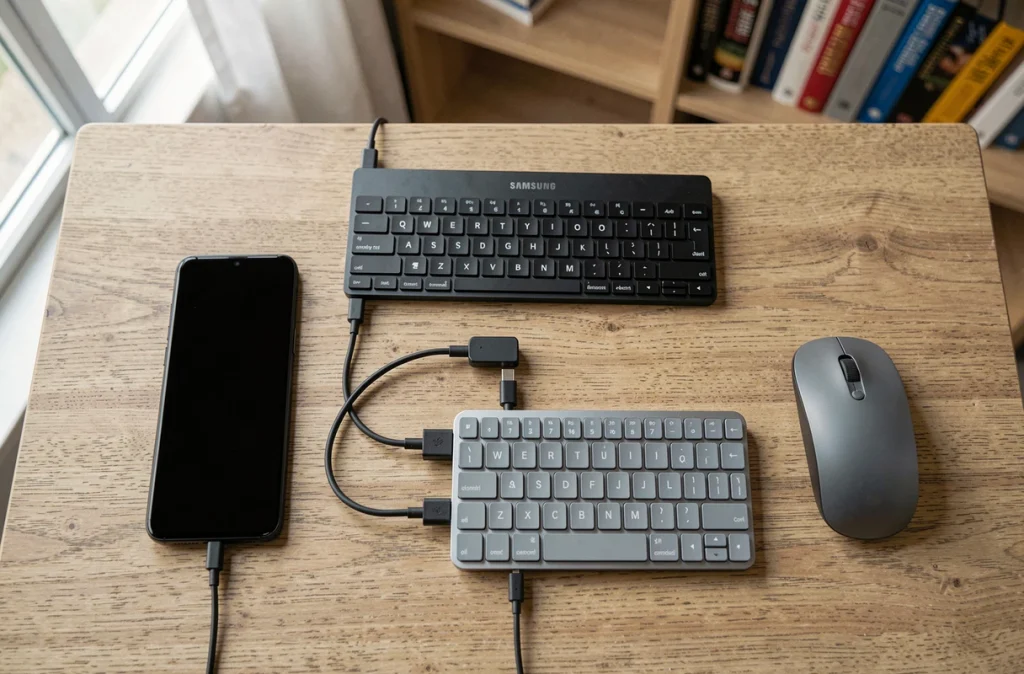
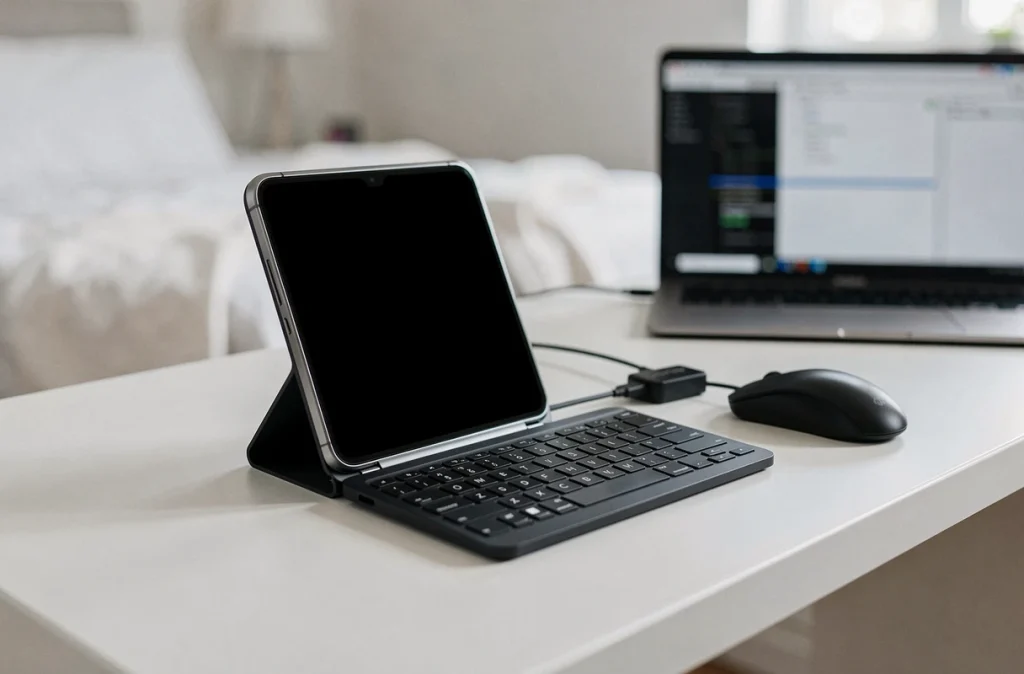
Un adaptateur OTG USB-C vers USB-A (on en trouve pour quelques euros), une souris USB filaire, et éventuellement un hub USB-C si on veut brancher aussi un clavier. Le clavier devient utile pour saisir le code PIN ou le mot de passe de déverrouillage si le schéma n’est pas exploitable à la souris.
Déverrouiller le téléphone
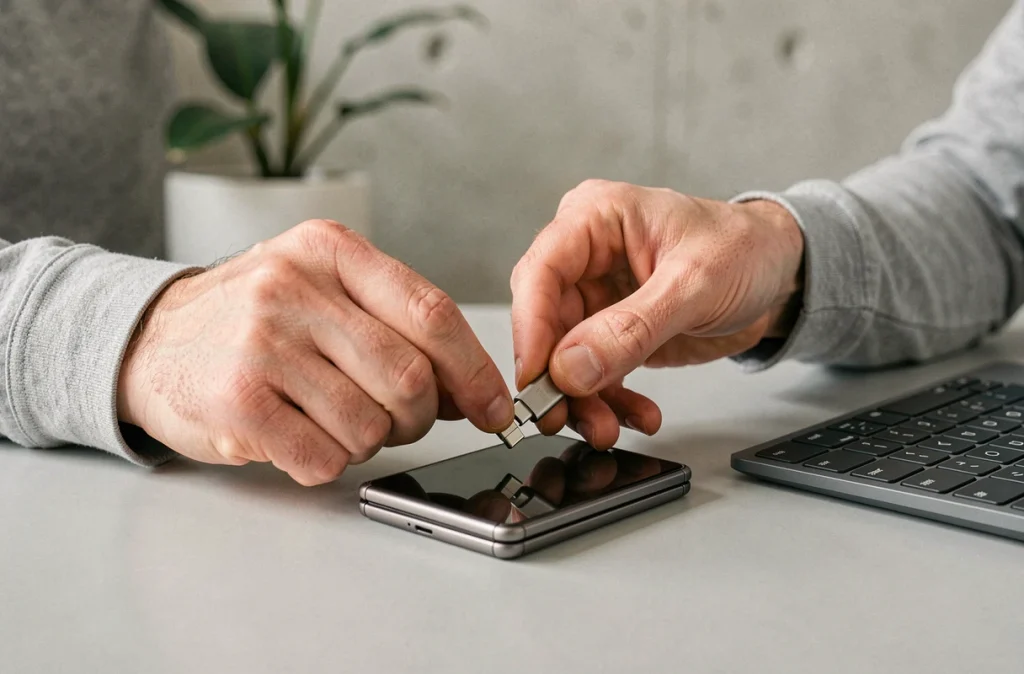
Branchez l’adaptateur OTG sur le port USB-C du Z Flip 4, puis la souris dessus. Un curseur apparaît à l’écran en quelques secondes. Cliquez pour réveiller l’écran, puis saisissez votre code PIN avec le curseur sur le pavé numérique virtuel.
Si vous utilisez un mot de passe alphanumérique, branchez un clavier USB via un hub OTG pour le taper directement. La reconnaissance d’empreinte reste inutilisable si le capteur est sur l’écran endommagé.
Lancer le transfert de fichiers
Une fois déverrouillé, deux options principales :
- Brancher le téléphone à un PC via un second câble USB-C (en passant par le hub) et sélectionner le mode « Transfert de fichiers » dans la notification. Avec la souris, on déroule le volet de notifications, on clique sur le bon mode, et le PC affiche les dossiers du téléphone.
- Ouvrir Samsung Smart Switch sur un autre appareil Samsung et lancer un transfert sans fil. La souris permet de naviguer dans les menus de Smart Switch directement sur le Z Flip 4.
- Si une sauvegarde Samsung Cloud ou Google était déjà configurée, vérifier depuis un PC ou un autre appareil que les données (contacts, photos, documents) sont déjà synchronisées. Dans ce cas, pas besoin d’extraire quoi que ce soit du téléphone.
Écran totalement noir sur Z Flip 4 : les alternatives quand l’OTG ne suffit pas
Quand l’affichage est complètement mort (pas un seul pixel visible), l’OTG seul ne permet pas d’extraire les données. La souris fonctionne, mais sans voir ce qu’on fait, on ne peut ni déverrouiller le téléphone ni sélectionner un mode de transfert.
Voici les pistes réalistes dans ce cas précis :
Si le débogage USB était déjà activé et que le téléphone était autorisé sur votre ordinateur, vous pouvez tenter une connexion directe par câble USB-C. Le PC reconnaît l’appareil sans intervention sur l’écran, et des outils comme ADB permettent d’accéder aux fichiers. C’est un cas de figure minoritaire, car la plupart des utilisateurs n’activent jamais le débogage USB.
Si rien n’était configuré au préalable, la solution la plus fiable reste une réparation temporaire de l’écran interne. Faire remplacer l’écran, même provisoirement, permet de déverrouiller le téléphone, de lancer la sauvegarde, puis de décider si on conserve ou remplace l’appareil. Les retours varient sur le coût de cette opération selon les prestataires, mais c’est souvent la seule voie quand l’écran est totalement hors service.
Sauvegarde Samsung Cloud et Google : vérifier avant de tout démonter
Avant de se lancer dans la manipulation OTG, un réflexe simple peut faire gagner du temps. Connectez-vous à votre compte Samsung sur smartswitch.samsung.com ou à votre compte Google via drive.google.com depuis n’importe quel navigateur.
Si la sauvegarde automatique était activée sur le Z Flip 4, vos contacts, photos récentes, et paramètres d’applications sont probablement déjà dans le cloud. Les photos synchronisées via Google Photos sont accessibles immédiatement. Les SMS et journaux d’appels sauvegardés via Samsung Cloud se restaurent sur un nouvel appareil Samsung en quelques minutes.
Cette vérification prend moins de cinq minutes et évite parfois toute manipulation physique du téléphone endommagé.
La méthode OTG avec souris et clavier reste la plus accessible pour récupérer des fichiers sur un Galaxy Z Flip 4 dont le tactile ne répond plus, à condition que l’affichage soit encore partiellement visible. Pour un écran totalement noir sans débogage USB préalable, la réparation de l’écran devient souvent le passage obligé. Dans tous les cas, vérifier l’état de vos sauvegardes cloud avant toute intervention physique reste le geste le plus rentable.