


Lorsqu’un classeur Excel contient plusieurs feuilles de calcul, chaque onglet stocke ses propres réglages de mise en page : marges, orientation, zone d’impression, échelle. Lancer une impression groupée sans harmoniser ces paramètres produit des pages tronquées, des colonnes qui débordent ou des sauts de page incohérents. Le problème ne vient pas de l’imprimante, mais de la manière dont Excel traite chaque feuille comme un document indépendant à l’intérieur d’un même fichier.
Format de papier hétérogène : la cause invisible des erreurs d’impression Excel
Les concurrents détaillent longuement comment sélectionner plusieurs feuilles ou répéter des en-têtes. Aucun n’insiste sur un piège technique pourtant documenté par des retours d’utilisateurs récents : un seul onglet avec un format de papier différent peut casser l’impression du classeur entier.
Concrètement, si neuf feuilles sont en A4 et qu’une seule est restée en format Lettre (Letter), Excel découpe le travail d’impression en plusieurs jobs distincts. Ce fractionnement entraîne une perte des orientations communes (paysage ou portrait) et des réglages de mise à l’échelle appliqués aux autres feuilles. Le résultat ne se voit qu’à la sortie papier, pas dans l’aperçu avant impression de chaque feuille prise isolément.
La vérification est simple mais rarement faite : sélectionner tous les onglets (clic droit sur un onglet, puis « Sélectionner toutes les feuilles »), ouvrir Mise en page, et contrôler que le format papier affiché est identique partout. Si le champ affiche une valeur vide ou incohérente, au moins une feuille diverge.
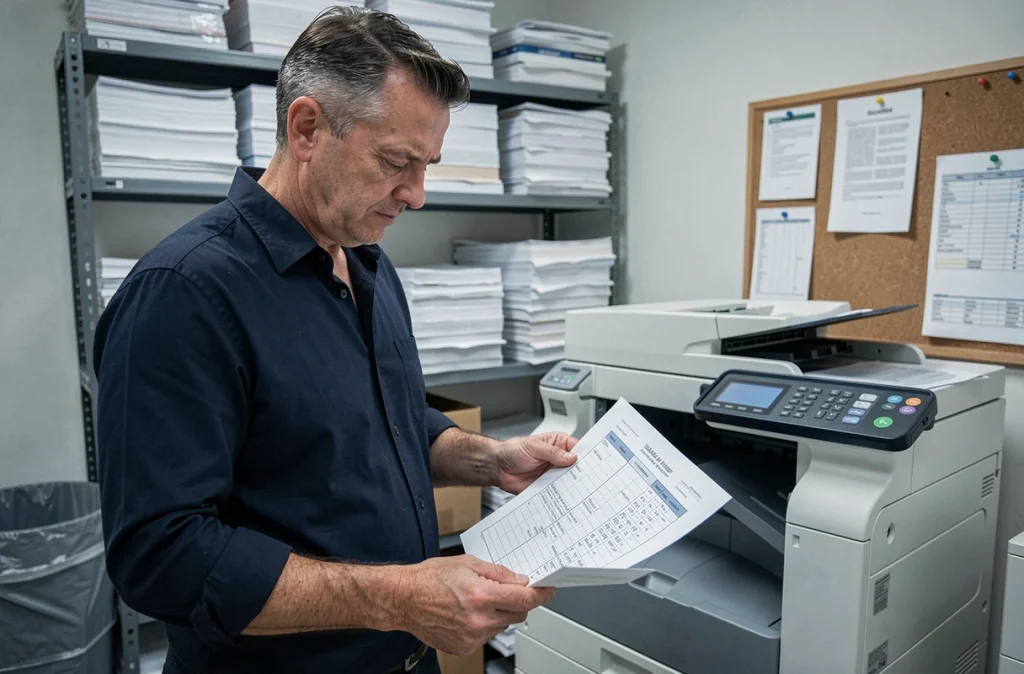
Zone d’impression et groupement de feuilles dans Excel
Le groupement de feuilles (sélection multiple d’onglets) permet d’appliquer en une seule opération l’orientation, les marges ou les titres à répéter sur toutes les feuilles sélectionnées. Cette fonctionnalité donne une fausse impression d’homogénéité.
En réalité, chaque feuille conserve sa propre zone d’impression, même quand les onglets sont groupés. Une feuille dont la zone d’impression couvre les colonnes A à F et une autre couvrant A à L produiront des résultats très différents à l’impression, alors que les marges et l’orientation semblent identiques.
Ce que le groupement harmonise et ce qu’il ne touche pas
- Le groupement applique en masse : orientation (portrait/paysage), marges, en-têtes et pieds de page, titres de lignes ou colonnes à répéter sur chaque page
- Le groupement ne modifie pas : la zone d’impression définie individuellement sur chaque feuille, ni les sauts de page manuels déjà insérés
- Après un groupement, il faut vérifier feuille par feuille la zone d’impression via l’onglet Mise en page, puis « Effacer la zone d’impression » et la redéfinir si nécessaire
Ignorer cette distinction explique la majorité des impressions multi-feuilles où certaines pages sortent tronquées ou avec des colonnes manquantes.
Mise à l’échelle Excel pour impression multi-feuilles : uniformiser le Scale to Fit
L’option « Ajuster » (Scale to Fit) dans l’onglet Mise en page offre trois réglages : largeur, hauteur et pourcentage d’échelle. Ces valeurs sont propres à chaque feuille. Sur un classeur de plusieurs onglets, il est fréquent qu’une feuille soit réglée sur « Ajuster toutes les colonnes sur une page » tandis qu’une autre utilise un pourcentage fixe.
Le résultat : des tailles de police visiblement différentes d’une feuille imprimée à l’autre, ce qui donne un document final incohérent. Pour un rendu homogène, la méthode la plus fiable consiste à grouper toutes les feuilles, puis à définir un même réglage de mise à l’échelle. Deux approches fonctionnent selon le type de données :
Forcer la largeur sur une page convient aux tableaux dont le nombre de colonnes varie peu d’une feuille à l’autre. Le paramètre Largeur est fixé sur « 1 page » et la Hauteur reste sur « Automatique ».
Fixer un pourcentage d’échelle identique convient quand les feuilles contiennent des tableaux de dimensions très différentes. Un pourcentage unique (par exemple en testant l’aperçu sur la feuille la plus large) garantit que la taille des caractères reste constante sur tout le document imprimé.
Réinitialiser les sauts de page avant l’impression
Des sauts de page manuels oubliés dans une ou deux feuilles interfèrent avec le Scale to Fit. Excel tente alors de respecter à la fois le saut de page imposé et la mise à l’échelle demandée, ce qui produit des pages à moitié vides ou un texte minuscule.
La solution recommandée : passer en mode « Aperçu des sauts de page » sur chaque feuille et supprimer tous les sauts manuels (clic droit, « Réinitialiser tous les sauts de page ») avant d’appliquer la mise à l’échelle groupée.

Exporter en PDF pour contrôler la mise en page avant impression
L’aperçu avant impression d’Excel affiche une seule feuille à la fois. Pour vérifier la cohérence de l’ensemble du classeur, l’export en PDF offre un meilleur contrôle. En choisissant « Classeur entier » dans les options d’export, toutes les feuilles sont compilées dans un seul fichier paginé, ce qui permet de repérer immédiatement un changement d’orientation, une marge décalée ou une zone d’impression incohérente.
Cette étape intermédiaire évite de gaspiller du papier. Elle révèle aussi les problèmes de format de papier hétérogène mentionnés plus haut : dans le PDF, la page concernée apparaîtra avec des dimensions différentes, visible d’un coup d’oeil dans la barre de défilement du lecteur PDF.
Un dernier point souvent négligé : l’ordre des feuilles dans le classeur détermine l’ordre des pages imprimées ou exportées. Réorganiser les onglets avant l’export évite de devoir trier les pages après impression. Pour déplacer un onglet, un simple glisser-déposer suffit, mais sur un classeur contenant de nombreuses feuilles, vérifier l’ordre dans l’aperçu PDF reste le moyen le plus rapide de confirmer que le document final sera lisible sans réassemblage manuel.