

Taper une adresse IP dans la barre d’adresse d’un navigateur semble anodin, jusqu’au moment où un point en trop empêche toute connexion. Entre 192.168.0..150 (deux points consécutifs) et 192.168.0.150 (un seul point entre chaque octet), la différence tient à un caractère. Ce caractère suffit pourtant à rendre la requête inutilisable.
Syntaxe IPv4 : ce que le navigateur accepte et ce qu’il rejette
Une adresse IPv4 valide suit un format strict : quatre groupes de chiffres, compris entre 0 et 255, séparés chacun par un unique point. Aucun espace, aucun point supplémentaire, aucun caractère spécial n’est toléré dans cette notation.
Quand vous saisissez 192.168.0.150 avec un seul point entre chaque groupe, le navigateur reconnaît immédiatement une adresse IP locale et tente d’établir une connexion HTTP vers l’appareil correspondant sur votre réseau.
Quand vous saisissez 192.168.0..150, le navigateur ne corrige pas la faute. Il interprète la chaîne comme un nom de domaine invalide, la transmet au moteur de recherche par défaut ou affiche une erreur de type « site inaccessible ». Aucun navigateur moderne (Chrome, Firefox, Edge, Safari) ne supprime automatiquement le double point pour deviner l’adresse que vous vouliez atteindre.
| Saisie dans le navigateur | Format IPv4 | Résultat |
|---|---|---|
| 192.168.0.150 | Valide | Connexion à l’appareil ou à l’interface du routeur |
| 192.168.0..150 | Invalide (double point) | Recherche web ou erreur « page introuvable » |
| 192.168.0. 150 | Invalide (espace) | Recherche web ou erreur |
| 192.168.0,150 | Invalide (virgule) | Recherche web ou erreur |
Le tableau ci-dessus résume les variantes les plus fréquemment tapées par erreur. Seule la première ligne aboutit à une connexion réseau.

Pourquoi le navigateur ne corrige pas 192.168.0..150
Les navigateurs récents corrigent beaucoup de choses : ils ajoutent « https:// » devant un nom de domaine, complètent « .com » dans certains cas, et redirigent les URL mal formées vers un moteur de recherche. En revanche, une adresse IP locale mal formatée ne bénéficie d’aucune correction automatique.
La raison est technique. Le parseur d’URL du navigateur applique les règles de la RFC 3986, qui définit la syntaxe des URI. Deux points consécutifs dans la partie « host » ne correspondent à aucun format reconnu (ni IPv4, ni IPv6, ni nom de domaine). Le navigateur traite alors la saisie comme du texte libre et l’envoie au moteur de recherche.
Ce comportement n’est pas un bug. C’est une mesure de sécurité : interpréter de manière permissive des adresses réseau ambiguës pourrait rediriger l’utilisateur vers un appareil non prévu.
Barre d’adresse ou barre de recherche : une confusion fréquente sur les adresses IP locales
La plupart des navigateurs modernes fusionnent la barre d’adresse et la barre de recherche en un seul champ (l’omnibox sur Chrome, la barre « intelligente » sur Firefox). Cette fusion crée un piège pour les adresses IP locales.
- Si vous tapez 192.168.0.150 et appuyez sur Entrée, l’omnibox reconnaît le format IPv4 et ouvre directement l’adresse comme une URL
- Si vous tapez 192.168.0..150, l’omnibox ne reconnaît pas le format et lance une recherche Google avec cette chaîne de caractères
- Si vous tapez « http://192.168.0.150 » en préfixant le protocole, le navigateur force l’interprétation comme URL, ce qui peut générer un message d’erreur plus explicite qu’une simple page de résultats vide
Préfixer l’adresse avec « http:// » reste la méthode la plus fiable pour vérifier si le problème vient de la syntaxe ou d’un souci réseau réel.
Vérifier l’adresse IP de votre routeur avant de la saisir
L’adresse 192.168.0.150 n’est pas la passerelle par défaut de la majorité des routeurs grand public. Les adresses les plus courantes restent 192.168.0.1 et 192.168.1.1. L’adresse 192.168.0.150 identifie généralement un appareil spécifique connecté au réseau local (un ordinateur, une imprimante, une caméra IP).
Pour connaître l’adresse IP exacte de votre passerelle, ouvrez une invite de commandes (Windows) et tapez « ipconfig », ou un terminal (macOS/Linux) et tapez « ip route » ou « route -n ». La ligne « Passerelle par défaut » indique l’adresse à saisir pour accéder à l’interface d’administration de votre routeur.
Local Network Access sur Chrome : une restriction récente à connaître
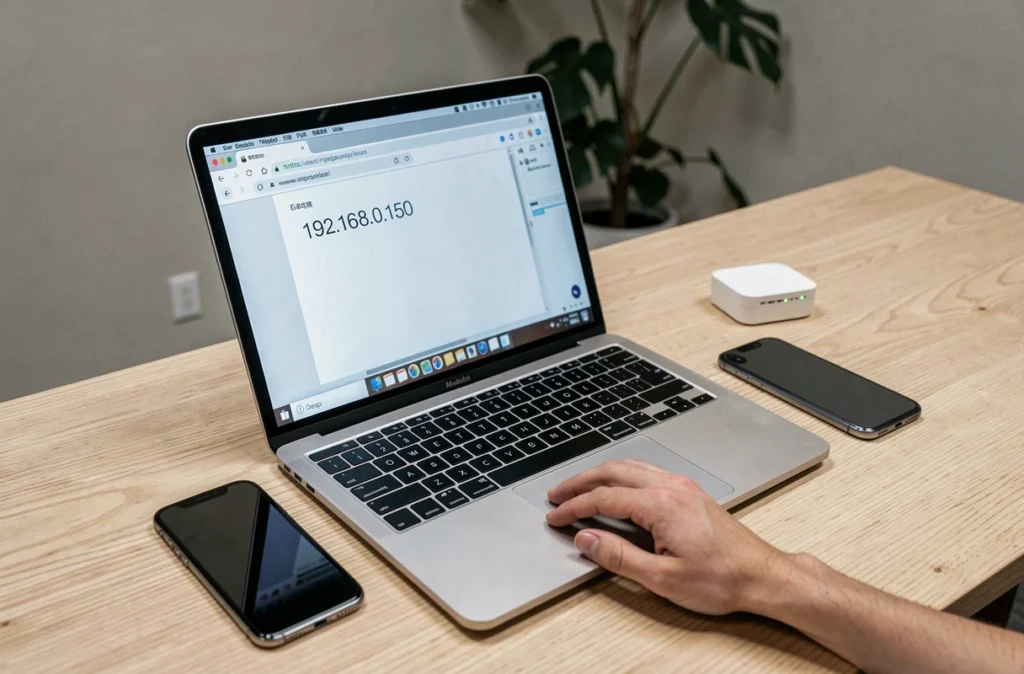
Depuis Chrome 142, une fonctionnalité appelée Local Network Access (LNA) modifie la façon dont les pages web publiques peuvent interagir avec les adresses IP de réseau local, y compris celles de la plage 192.168.x.x définie par la RFC 1918.
Concrètement, si un site web public tente d’envoyer une requête vers 192.168.0.150 (par exemple via un script JavaScript), Chrome bloque cette requête par défaut. Ce blocage ne concerne pas la saisie directe d’une adresse IP dans la barre d’adresse : vous pouvez toujours accéder à 192.168.0.150 en tapant l’adresse vous-même.
La nuance est subtile. LNA bloque les requêtes automatiques, pas la navigation manuelle. Si vous rencontrez un message de blocage en cliquant sur un lien qui pointe vers une IP locale depuis une page web externe, il s’agit probablement de cette protection.
Les erreurs de saisie courantes sur les adresses 192.168.x.x
Le double point n’est pas la seule faute de frappe qui empêche l’accès à une interface locale. Voici les variantes qui reviennent le plus souvent :
- Remplacer un point par une virgule (192.168.0,150), fréquent sur les claviers numériques français où la virgule est la touche décimale par défaut
- Ajouter un espace après un point (192.168.0. 150), erreur classique sur les claviers de smartphones qui insèrent un espace après la ponctuation
- Omettre un groupe de chiffres (192.168.150), ce qui produit une adresse à trois octets, invalide en IPv4
- Confondre 192.168.0.150 avec 192.168.1.150, qui correspond à un sous-réseau différent et ne désigne pas le même appareil
Chaque variante produit le même résultat : le navigateur ne trouve aucun appareil et affiche une erreur ou redirige vers une recherche web.
La seule adresse fonctionnelle est 192.168.0.150, tapée exactement ainsi, sans caractère superflu. En cas de doute persistant, la commande « ping 192.168.0.150 » dans un terminal confirme en quelques secondes si un appareil répond à cette adresse sur votre réseau local.