

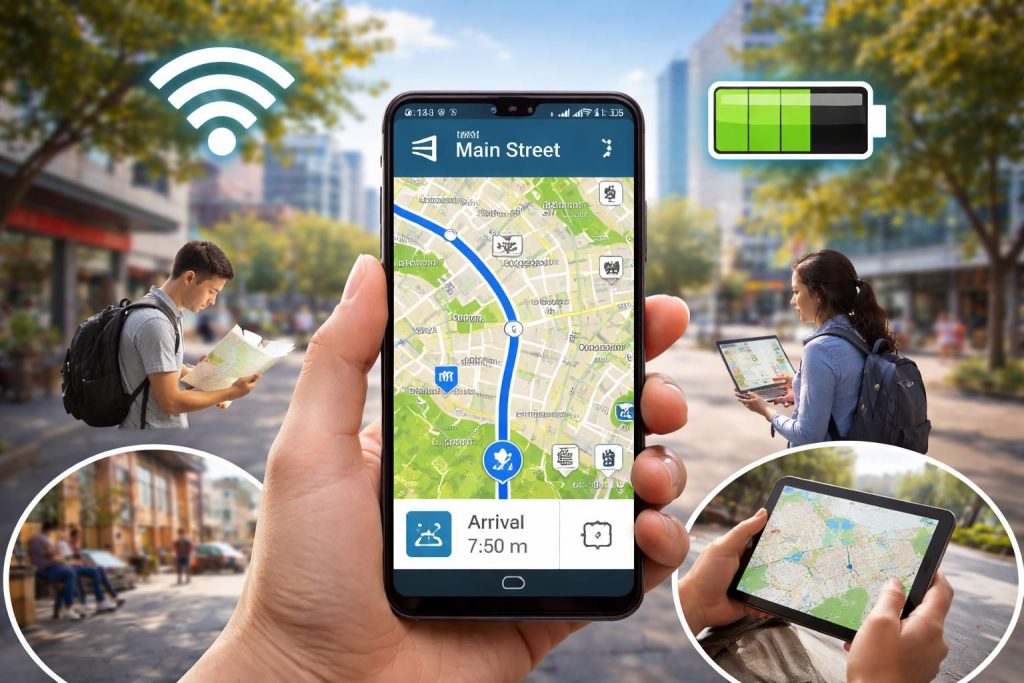
De nombreuses personnes dépendent quotidiennement de l’application Google Maps pour naviguer dans leurs trajets quotidiens, que ce soit pour se rendre au travail, explorer de nouveaux lieux ou trouver des commerces à proximité. Lorsqu’un problème survient avec cette application bien que largement adoptée, cela peut rapidement devenir une source de frustration. Plusieurs utilisateurs peuvent faire face à des dysfonctionnements fréquents, tels que l’application qui ne s’ouvre pas, qui se bloque ou encore qui ne répond pas pendant l’utilisation. En 2026, il est essentiel de disposer de solutions efficaces pour rétablir le bon fonctionnement de Google Maps, afin de garantir une expérience utilisateur fluide et satisfaisante. Cet article détaillera les causes communes des dysfonctionnements liés à Google Maps sur Android, ainsi que diverses solutions et étapes de dépannage pour résoudre ces problèmes. Des conseils pratiques sont également fournis pour assurer le bon fonctionnement de l’application sur votre appareil.
Les causes fréquentes des problèmes Google Maps Android
Les problèmes de fonctionnement de Google Maps peuvent provenir de diverses sources. D’abord, il est crucial d’examiner l’état de votre appareil Android. L’application peut rencontrer des défaillances si le téléphone manque de ressources, comme la mémoire ou l’espace de stockage. Lors des déplacements, une connexion Internet instable peut également entraîner des erreurs critiques, rendant impossible l’accès aux cartes ou aux informations de localisation.
Par ailleurs, les problèmes peuvent aussi survenir suite à des mises à jour manquées, que ce soit pour l’application elle-même ou pour le système d’exploitation Android. Effectivement, une version obsolète de Google Maps peut ne pas être compatible avec les dernières fonctionnalités ou corrections de bugs. En outre, il est essentiel de gérer les autorisations de l’application. Si les permissions d’accès à la localisation ne sont pas correctement configurées, cela peut entraver le fonctionnement optimal de l’application.
Les utilisateurs peuvent également rencontrer des problèmes spécifiques liés à des zones géographiques où les signaux GPS sont faibles ou inexistants. Par exemple, dans les zones rurales ou souterraines, le fonctionnement de Google Maps peut être particulièrement affecté. Enfin, des erreurs techniques peuvent être liées à des bugs au sein de l’application elle-même, entraînant des pannes, des plantages ou d’autres dysfonctionnements.
Les erreurs courantes à identifier
Les erreurs les plus fréquentes incluent :
- Application qui ne s’ouvre pas : Il arrive que Google Maps refuse de s’ouvrir tout simplement, bien que l’application soit installée correctement.
- Application qui se fige : L’application peut se bloquer lors de la recherche d’un itinéraire ou d’une adresse spécifique.
- Localisation incorrecte : La fonction GPS peut ne pas correctement positionner l’utilisateur, ce qui perturbe toute expérience de navigation.
- Chargement des cartes impossible : Dans certains cas, les cartes peuvent ne pas se charger, laissant l’utilisateur sans les informations nécessaires.
- Latence excessive : L’application peut fonctionner avec une lenteur inhabituelle, malgré une bonne connexion Internet.
Premières étapes de dépannage pour Google Maps
Avant de plonger dans des solutions plus complexes, il est judicieux de commencer par des étapes de dépannage simples qui peuvent résoudre le problème en quelques minutes. La première recommandation est de redémarrer l’appareil. Cela permet de réinitialiser les processus de l’application, souvent suffisant pour corriger des erreurs passagères. Pour effectuer cela, les utilisateurs peuvent généralement appuyer sur le bouton Marche/Arrêt pendant environ 30 secondes, puis sélectionner redémarrer si cette option est disponible.
Ensuite, il est capital de vérifier les mises à jour de l’application. Les utilisateurs doivent ouvrir le Google Play Store et rechercher Google Maps pour voir si une mise à jour est disponible et l’installer si nécessaire. Rester à jour est essentiel dans un environnement numérique où des corrections de bugs sont fréquemment mises en place.
Mettre à jour le système Android
Parallèlement à la mise à jour de l’application, les utilisateurs doivent également s’assurer que leur version d’Android est à jour. Une mise à jour du système peut comprendre des correctifs qui améliorent la compatibilité avec des applications telles que Google Maps. Pour vérifier les mises à jour du système, les utilisateurs doivent accéder à Paramètres, puis à Système, et enfin à Mises à jour logicielles.
Une fois toutes ces vérifications effectuées, il est conseillé de redémarrer l’appareil pour s’assurer que toutes les modifications ont pris effet.
Solutions avancées pour résoudre les problèmes de Google Maps
Si les problèmes persistent malgré les étapes précédentes, plusieurs solutions avancées sont à envisager. L’une des méthodes les plus efficaces consiste à vider le cache de l’application. Cela peut libérer de l’espace et supprimer des données temporaires qui pourraient corrompre le bon fonctionnement de Google Maps. Les utilisateurs peuvent accéder à cette option dans Paramètres, Applications, sélectionner Google Maps, puis choisir l’option Vider le cache.
De même, vider les données de l’application peut également résoudre des dysfonctionnements durables. Cependant, il est important de noter que cette démarche supprimera les préférences utilisateur et les paramètres sauvegardés dans l’app. Il est donc recommandé de procéder avec prudence.
Synchroniser l’appareil avec Google
Parfois, le problème peut être lié à des erreurs de synchronisation entre l’appareil et les serveurs Google. Les utilisateurs peuvent vérifier et réactiver la synchronisation en allant dans Paramètres, Système, puis en consultant Date et heure. Désactiver les options de Fuseau horaire automatique ainsi que Date/Heure automatique et ensuite les réactiver après quelques minutes peut souvent corriger des problèmes de synchronisation.
Quand réinstaller Google Maps devient nécessaire
Dans certaines situations, le moyen ultime de résoudre des problèmes persistants est de réinstaller Google Maps. Cela signifie que l’application doit être désinstallée de l’appareil avant d’être téléchargée à nouveau depuis le Google Play Store. Ce processus rétablit l’application à ses paramètres d’origine, ce qui peut corriger les erreurs éventuelles d’installation ou de mise à jour.
Il est également utile de rappeler que la désinstallation supprimera toutes les données stockées dans l’application, comme les cartes téléchargées ou les itinéraires planifiés, ce qui justifie une réflexion préliminaire avant cette étape. Une fois réinstallée, l’application peut également nécessiter la configuration de certaines permissions Google Maps Android, notamment l’accès à la localisation.
Ce qu’il faut vérifier après la réinstallation
Après avoir réinstallé Google Maps, il est crucial de vérifier les paramètres de localisation. Sur Android, cela peut être fait en accédant aux Paramètres, puis à Localisation. Assurez-vous que la localisation est activée et que Google Maps est autorisé à y accéder. Cela garantira que l’application fonctionne de manière optimale lors de l’utilisation.
En outre, envisagez de télécharger à nouveau des cartes hors ligne si ce service est utilisé. Cela peut s’avérer très utile lors de déplacements dans des zones avec peu ou pas de couverture réseau.
Astuces pour améliorer l’expérience utilisateur avec Google Maps
Outre le dépannage, il existe plusieurs conseils pratiques à mener pour optimiser l’utilisation de Google Maps et minimiser les risques de dysfonctionnements. Par exemple, il est recommandé de garder l’application régulièrement à jour, non seulement pour bénéficier des dernières fonctionnalités, mais aussi pour corriger les failles de sécurité.
Les utilisateurs peuvent également tirer profit de l’activation de la localisation Android, qui assure une meilleure précision dans la détermination des emplacements spécifiques. Effectuer des tests avec d’autres applications de localisation peut également aider à déterminer s’il s’agit d’un problème isolé avec Google Maps ou d’un dysfonctionnement général du GPS sur l’appareil.
Alternatives à considérer en cas de dysfonctionnement prolongé
Si le problème persiste même après toutes les étapes de dépannage, il peut être judicieux d’envisager des alternatives Google Maps. Plusieurs applications de navigation, comme Waze ou HERE WeGo, offrent des fonctionnalités similaires et peuvent aider à poursuivre la navigation sans interruption. Ces applications peuvent également fournir des options de personnalisation avancées et des informations sur le trafic en temps réel.
En terminant, se rappeler que chaque appareil et chaque utilisateur a des besoins différents permet de choisir l’application la plus adaptée à ses attentes. La continuité de la mise à jour des connaissances en matière de technologie est essentielle pour tirer le meilleur parti des outils numériques disponibles.
À retenir lors de l’utilisation de Google Maps
Utiliser Google Maps de manière efficace nécessite de la vigilance concernant plusieurs aspects techniques. Il est conseillé de maintenir une veille régulière sur les mises à jour, de savoir gérer les paramètres de votre appareil et d’adopter des solutions alternées au besoin. En 2026, la technologie évolue rapidement, et avoir accès à des outils de navigation fiables est un atout indéniable pour les utilisateurs de smartphones.
Des ressources complémentaires existent, notamment des guides pratiques sur la façon de localiser un numéro de téléphone portable ou sur les meilleures applications pour le faire, disponibles à l’adresse suivante : Localiser un numéro de téléphone.
| Problème | Solution |
|---|---|
| Application ne s’ouvre pas | Redémarrer le téléphone et vérifier les mises à jour |
| Localisation incorrecte | Vérifier les permissions et réinitialiser le GPS |
| Application se fige | Vider le cache et les données de l’application |
| Chargement des cartes impossible | Vérifier la connexion Internet et l’état du serveur Google |
| Dysfonctionnement répété | Réinstaller Google Maps |