

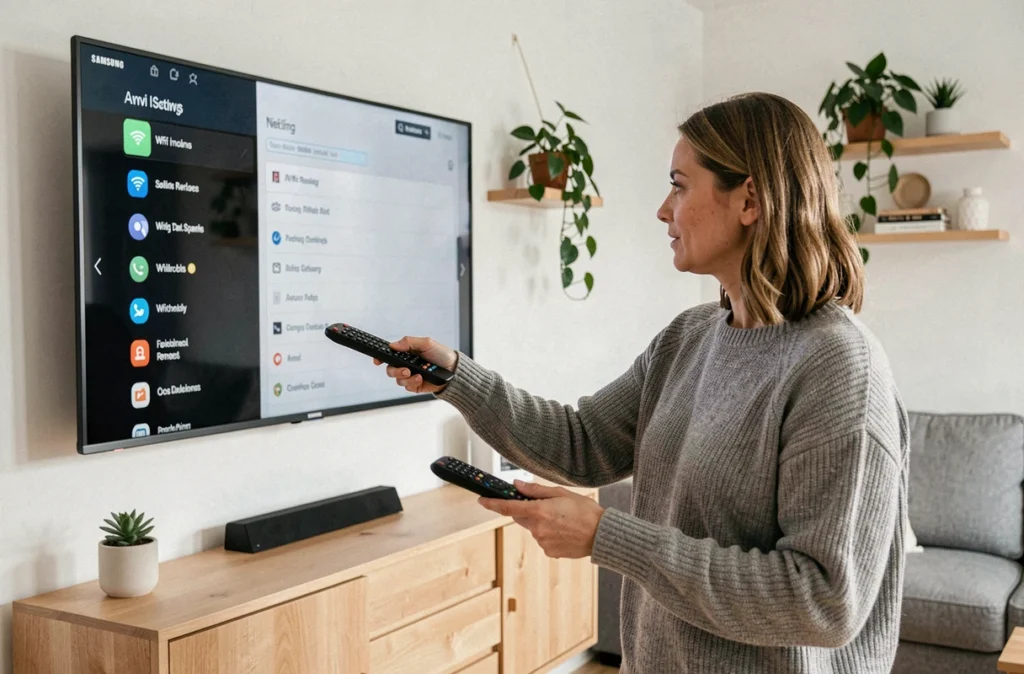
Connecter une TV Samsung à Internet par WiFi est une opération accessible depuis les paramètres réseau de la télévision, sans outil ni intervention technique particulière. La procédure repose sur quelques étapes communes à la majorité des modèles Smart TV Samsung, même si l’interface varie légèrement selon les générations de Tizen. Ce guide couvre la connexion initiale, mais aussi le cas moins documenté où la TV affiche une connexion WiFi établie sans que le streaming fonctionne réellement.
Accéder aux paramètres réseau de la TV Samsung
Depuis la télécommande, appuyez sur le bouton Accueil (icône maison), puis naviguez vers Paramètres (icône engrenage). Dans le menu, sélectionnez « Général », puis « Réseau », et enfin « Ouvrir les paramètres réseau ».
La TV propose alors deux options : connexion par câble ou connexion sans fil. Sélectionnez « Sans fil » pour accéder à la liste des réseaux WiFi disponibles à portée du téléviseur.
La liste peut prendre quelques secondes à se charger. Si votre réseau n’apparaît pas, un bouton « Actualiser » permet de relancer la détection. Les réseaux masqués nécessitent une saisie manuelle du SSID.
Connexion WiFi : choisir le bon réseau et saisir le mot de passe
Sélectionnez votre réseau dans la liste, puis saisissez le mot de passe via le clavier affiché à l’écran. La télécommande à pavé directionnel rend cette saisie lente – utiliser l’application Samsung SmartThings sur smartphone accélère considérablement la procédure en permettant une saisie tactile directe.
Une fois le mot de passe validé, la TV tente l’association avec le routeur. Un message de confirmation indique si la connexion a réussi. En cas d’échec, la TV précise généralement si le problème vient du mot de passe, de l’association au routeur, ou de l’accès Internet lui-même – ces trois étapes sont distinguées dans le diagnostic affiché.
Bande 2,4 GHz ou 5 GHz : vérifier la compatibilité du modèle
Certains téléviseurs Samsung prennent en charge uniquement la bande 2,4 GHz, d’autres supportent aussi le 5 GHz. Dans un environnement où de nombreux appareils utilisent le 2,4 GHz simultanément, la saturation peut dégrader la stabilité de la connexion. Avant de chercher à basculer sur le 5 GHz, vérifiez les caractéristiques techniques de votre modèle dans la documentation ou sur le site Samsung – tous les téléviseurs ne proposent pas ce choix.
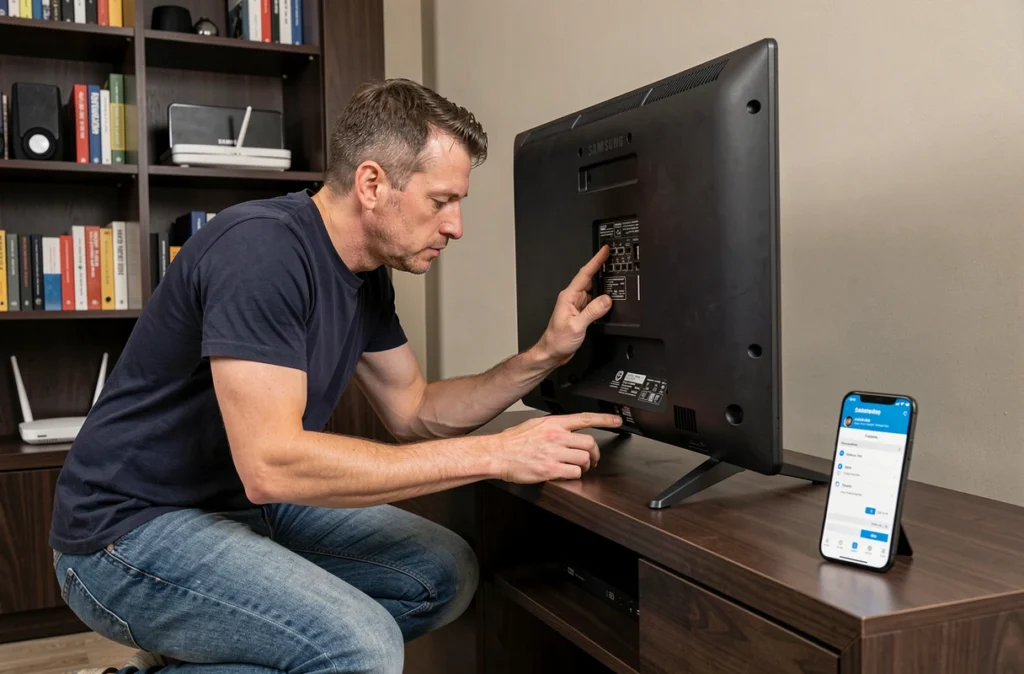
TV connectée au WiFi mais le streaming ne fonctionne pas
C’est la situation qui génère le plus de confusion : la TV indique « Connecté » dans les paramètres réseau, mais Netflix se fige, YouTube ne charge pas, ou la Smart Hub reste vide. Une connexion WiFi établie ne garantit pas un débit suffisant pour le streaming.
La TV peut être associée au routeur sans accéder à Internet de façon fonctionnelle. Plusieurs causes sont possibles.
Diagnostiquer le débit réel près du téléviseur
Tester la connexion sur un autre appareil dans la même pièce que le téléviseur est un point de départ, mais insuffisant à lui seul. Un smartphone placé au même endroit mesure le signal reçu dans cette zone spécifique – un test de vitesse dans cette position compare le débit disponible près du téléviseur avec celui mesuré à proximité du routeur. Un écart prononcé oriente vers un problème de couverture WiFi plutôt que vers la connexion Internet elle-même.
L’emplacement du routeur joue un rôle concret : placé dans un meuble fermé, derrière le téléviseur, ou au fond d’une pièce adjacente, il émet avec un signal atténué. Le déplacer dans un espace dégagé améliore souvent la réception sans aucune autre modification.
Quand le WiFi ne suffit pas : câble Ethernet et alternatives
Le câble Ethernet, branché directement entre le routeur et le port RJ45 de la TV, supprime les aléas du signal sans fil. Ce n’est pas uniquement un dépannage provisoire : pour un usage quotidien de streaming en 4K, la stabilité qu’il apporte est mesurable. Dans une grande habitation où la couverture WiFi est irrégulière, des adaptateurs CPL ou un réseau maillé constituent des alternatives viables sans tirer de câble visible.
- Vérifier que le port RJ45 de la TV est bien détecté dans « Paramètres > Réseau » après branchement du câble.
- Les adaptateurs CPL s’appuient sur le réseau électrique de l’habitation et ne nécessitent pas de travaux.
- Un réseau maillé (mesh) étend la couverture WiFi dans les pièces éloignées du routeur principal.
Réinitialiser les paramètres réseau de la TV Samsung
Si la connexion échoue de façon répétée sans raison apparente, la réinitialisation des paramètres réseau efface les configurations enregistrées et repart d’un état propre. Depuis le menu « Réseau », une option « Réinitialiser le réseau » est disponible sur la plupart des modèles Smart TV Samsung.
Cette opération ne réinitialise pas la TV à ses paramètres d’usine complets – elle supprime uniquement les données réseau enregistrées (réseaux WiFi mémorisés, adresses IP attribuées). Après réinitialisation, recommencer la procédure de connexion WiFi depuis le début.
- Débrancher le téléviseur de la prise secteur pendant au moins 30 secondes avant la reconnexion.
- Redémarrer également le routeur pendant ce temps, pour qu’il attribue une nouvelle adresse IP à la TV.
- Attendre que le routeur ait terminé son démarrage complet avant de tenter la connexion depuis la TV.
Cas particuliers selon le modèle et l’interface Tizen
Les captures d’écran disponibles en ligne ne correspondent pas toujours à votre téléviseur, car Samsung a modifié l’interface Tizen à plusieurs reprises. Sur les modèles commercialisés après 2022, le menu « Paramètres » est accessible via l’icône en haut à droite de l’Accueil, et le chemin vers les paramètres réseau passe par « Connexion » plutôt que « Général » sur certaines versions.
Si le chemin décrit dans ce guide diffère de ce que vous voyez à l’écran, la recherche dans le menu Paramètres (champ de recherche disponible sur les interfaces récentes) avec le terme « réseau » ou « WiFi » conduit directement à l’option sans naviguer dans l’arborescence complète.
Les TV Samsung commercialisées avant l’intégration de la Smart Hub ont des menus différents, et certains modèles d’entrée de gamme ne disposent pas du WiFi intégré – dans ce cas, un adaptateur WiFi USB Samsung (référence à vérifier selon le modèle) peut pallier l’absence de module sans fil natif.