
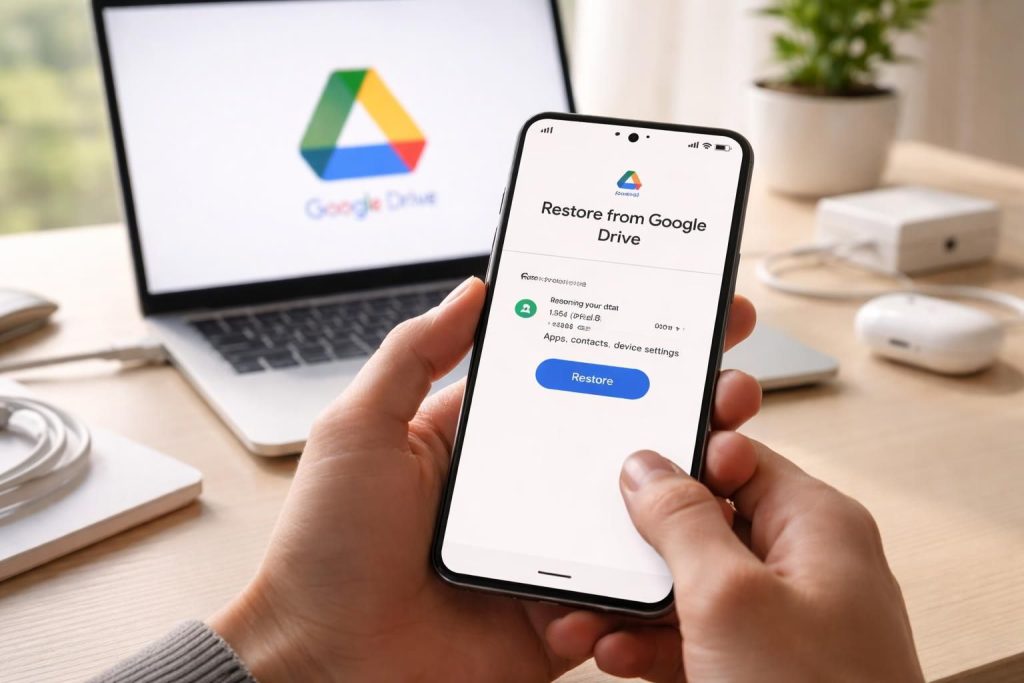
La gestion des données personnelles sur un smartphone est devenue un enjeu crucial. Entre les pertes accidentelles et les changements d’appareil, la restauration de sauvegardes devient indispensable. Google Drive offre une solution efficace pour restaurer vos fichiers, applications et paramètres sur un nouveau téléphone. Cela permet de récupérer des éléments essentiels comme les contacts, les photos ou encore les messages, assurant ainsi un passage facile d’un appareil à un autre. Cet article vous guide à travers les meilleures pratiques pour restaurer une sauvegarde Google Drive sur un nouveau téléphone, en intégrant des étapes claires et des méthodes adaptées à votre situation.
Méthodes pour restaurer une sauvegarde Google Drive sur un nouveau téléphone
La première étape pour réussir à restaurer votre sauvegarde depuis Google Drive consiste à choisir la meilleure méthode pour votre situation. Il existe deux principales approches : la restauration complète lors de l’installation d’un nouvel appareil et la récupération sélective d’éléments spécifiques. Chacune de ces méthodes peut s’avérer utile selon vos besoins. Il est donc essentiel d’identifier celle qui vous convient le mieux.
Restauration complète lors de l’installation d’un appareil
Ce type de restauration est idéal si vous configurez un nouvel appareil. Lors de la première configuration de votre téléphone, vous aurez l’option de restaurer des données depuis une sauvegarde Google. Voici le processus détaillé :
- Étape 1 : Allumez votre nouveau téléphone et sélectionnez votre langue.
- Étape 2 : Connectez-vous à un réseau Wi-Fi pour garantir une connexion stable pendant le transfert.
- Étape 3 : Lorsque le système le demande, choisissez l’option « Récupérer des applications et des données ».
- Étape 4 : Sélectionnez « À partir de Google Drive ».
- Étape 5 : Connectez-vous au même compte Google que celui utilisé pour la sauvegarde.
- Étape 6 : Le système affichera une liste des sauvegardes disponibles. Sélectionnez celle que vous souhaitez restaurer.
- Étape 7 : Confirmez la restauration et attendez que le processus soit terminé.
Ce processus est simple, mais il nécessite une bonne connexion internet, car les données peuvent être volumineuses. De plus, assurez-vous que votre téléphone est suffisamment chargé pour éviter toute interruption.
Récupération sélective d’éléments spécifiques
Dans certains cas, une restauration complète n’est pas nécessaire. Par exemple, si vous ne souhaitez récupérer que des photos ou des contacts, la méthode sélective est recommandée. Cette approche permet de restaurer uniquement les données souhaitées sans affecter les autres fichiers sur votre nouvel appareil. Voici comment procéder :
- Accéder à Google Photos : Ouvrez l’application Google Photos sur votre nouveau téléphone. Connectez-vous avec le même compte Google utilisé pour la sauvegarde.
- Restaurer les images : Sélectionnez les photos que vous souhaitez récupérer et appuyez sur l’option « Enregistrer sur l’appareil ».
- Contacts et messages : Pour récupérer les contacts, allez dans l’application Contacts et vérifiez qu’ils apparaissent, sinon suivez le processus de synchronisation via le paramètre de votre compte Google.
Cette méthode permet de centraliser les éléments que vous jugez importants, tout en économisant de l’espace sur votre nouveau téléphone.
Configurer correctement la sauvegarde sur Google Drive
Pour garantir une récupération fluide à l’avenir, il est essentiel de configurer correctement vos paramètres de sauvegarde sur Google Drive. Voici quelques recommandations pour gérer efficacement vos sauvegardes :
Activation de la sauvegarde automatique
La première chose à faire est d’activer la sauvegarde automatique. Cela permet à votre téléphone de sauvegarder régulièrement les données. Pour cela, suivez ces étapes :
- Étape 1 : Ouvrez les Paramètres de votre téléphone.
- Étape 2 : Allez dans « Système » puis « Sauvegarde ». Choisissez « Sauvegarder sur Google Drive ».
- Étape 3 : Activez les options pour sauvegarder les données des applications, les paramètres, les contacts et autres éléments de votre choix.
Cette fonctionnalité est particulièrement utile en cas de perte ou de changement d’appareil.
Gestion et stockage des sauvegardes
Une bonne organisation des sauvegardes est essentielle. Google offre 15 Go de stockage gratuit sur Google Drive. Voici quelques conseils pour gérer efficacement cet espace :
- Nettoyage régulier : Supprimez les anciennes sauvegardes dont vous n’avez plus besoin.
- Utilisation de Google One : Envisagez d’utiliser Google One pour bénéficier d’un stockage supplémentaire si vos besoins dépassent les 15 Go gratuits.
- Vérifier l’historique des sauvegardes : Consultez régulièrement vos sauvegardes pour vous assurer qu’elles sont à jour.
Une gestion proactive de votre stockage vous évitera des surprises désagréables lorsque vous aurez besoin de restaurer une sauvegarde.
Restaurer des données spécifiques avec des outils tiers
Dans certaines situations, les utilisateurs peuvent préférer des solutions tierces pour restaurer des données spécifiques. Par exemple, Wondershare Dr.Fone est un outil populaire qui permet de restaurer des fichiers particuliers comme les messages ou les photos. Voici comment utiliser Dr.Fone pour récupérer vos fichiers :
- Étape 1 : Téléchargez et installez Dr.Fone sur votre ordinateur.
- Étape 2 : Connectez votre téléphone à l’ordinateur via un câble USB.
- Étape 3 : Lancez Dr.Fone et sélectionnez l’option « Récupération de données ».
- Étape 4 : Suivez les instructions à l’écran pour analyser votre téléphone et sélectionner les types de fichiers à récupérer.
- Étape 5 : Une fois le processus de scan terminé, choisissez les fichiers à restaurer et cliquez sur « Récupérer ».
Les outils tiers comme Dr.Fone peuvent ajouter une couche supplémentaire de flexibilité lors de la gestion de vos données, notamment lorsque vous souhaitez récupérer des informations spécifiques qui ne sont pas disponibles via Google Drive.
Principales erreurs à éviter lors de la restauration
Bien que le processus de restauration soit généralement simple, plusieurs erreurs peuvent survenir et entraver la récupération de vos données. Voici quelques-unes des erreurs fréquentes et comment les éviter :
- Non-vérification de la connexion internet : Une mauvaise connexion peut interrompre le processus de restauration. Assurez-vous d’avoir un réseau Wi-Fi stable.
- Utiliser un compte Google différent : Vérifiez que vous utilisez le même compte Google pour la restauration que celui utilisé pour effectuer la sauvegarde.
- Ne pas patienter le temps nécessaire : La restauration peut prendre du temps, selon la taille des fichiers à récupérer. Patientez jusqu’à la fin de l’opération avant de manipuler votre appareil.
Éviter ces erreurs permettra de garantir une restauration efficace et sans tracas.
FAQ sur la restauration de sauvegarde Google Drive
Dans cette section, abordons les questions courantes liées à la restauration de sauvegardes de Google Drive. Cela peut aider à clarifier certains doutes.
- Quelles données sont inclues dans la sauvegarde ? Sont généralement incluses les applications, les contacts, les messages, et les paramètres du téléphone.
- Comment vérifier si ma sauvegarde a été effectuée ? Accédez aux paramètres > Google > Gérer les sauvegardes pour vérifier vos sauvegardes disponibles.
- Est-ce que je peux restaurer des fichiers de mon ancien téléphone si celui-ci est cassé ? Oui, si les données ont été sauvegardées sur Google Drive et que vous utilisez le même compte.
| Fonctionnalité | Description | Durée estimée |
|---|---|---|
| Sauvegarde automatique | Actualisation régulière des données via Google Drive | 24 heures |
| Sauvegarde manuelle | Déclenchement ponctuel d’une sauvegarde complète | Quelques minutes |
| Ajout d’un compte | Associer un nouveau compte Google pour la sauvegarde | Instantané |
| Restauration des données | Transfert des fichiers sauvegardés sur un nouveau téléphone | Variable selon la quantité |
La gestion des sauvegardes et restaurations via Google Drive relève de la simplicité si les bonnes pratiques sont suivies. En maîtrisant ces différentes étapes et en choisissant les meilleures méthodes adaptées à vos besoins, vous vous assurez une transition fluide vers votre nouveau téléphone. Que ce soit lors d’une simple mise à jour, d’une perte accidentelle ou d’un changement d’appareil, ces conseils vous guideront efficacement dans la restauration de votre sauvegarde.