
Les smartphones Samsung, à travers leurs nombreux modèles, intègrent souvent des applications préinstallées qui peuvent se révéler encombrantes pour de nombreux utilisateurs. Parmi ces applications, Upday, un agrégateur d’actualités, a souvent été au cœur des préoccupations en raison de ses notifications fréquentes et de son interface intrusive. Bien que ce service ait été conçu pour fournir une sélection d’articles basée sur les intérêts de l’utilisateur, son caractère invasif a suscité de nombreuses réactions. Pour ceux qui désirent retrouver une interface plus épurée sur leur smartphone, il existe plusieurs méthodes efficaces pour désactiver ou supprimer Upday. Cet article se propose de détailler ces démarches, tout en apportant des informations complémentaires sur cette application, son fonctionnement et son impact sur l’optimisation de votre smartphone.
Upday, présentation de l’application
Upday est un agrégateur d’actualités qui a été intégré aux smartphones Samsung à partir de 2016, durant le lancement de la gamme Galaxy S7. Ce service permet aux utilisateurs d’accéder à des informations provenant de diverses sources en temps réel, grâce à des flux RSS. Bien que ce concept d’agrégation d’actualités ne soit pas nouveau, Upday a été développé en s’inspirant d’initiatives similaires, telles que Blinkfeed de HTC et les célèbres Flipboard. À son lancement, Upday était salué pour sa capacité à fournir une expérience d’actualités personnalisée.
L’interface de l’application se compose principalement de trois onglets : Home, Top News, et My News. Le premier onglet, Home, offre un aperçu général des actualités, tandis que Top News se concentre sur les dernières informations. Enfin, My News permet de consulter des articles en fonction des préférences définies par l’utilisateur. En théorie, cet ensemble d’onglets vise à adapter l’expérience utilisateur basée sur ses goûts.
Néanmoins, l’engouement initial s’est estompé rapidement chez les utilisateurs, souvent en raison de la quantité excessive de notifications générées par Upday. Ainsi, cette application, qui semble prometteuse, s’est transformée en une source de frustration pour beaucoup, notamment ceux qui cherchent à maintenir un environnement de travail numérique organisé. Cela a incité plusieurs utilisateurs à se demander comment désactiver Upday et réduire l’encombrement sur leur appareil.
Les fonctionnalités d’Upday
Upday se distingue par le fait qu’elle combine plusieurs fonctionnalités visant à offrir une expérience de lecture d’actualités fluide. L’application utilise un algorithme pour analyser le comportement de lecture des utilisateurs, ainsi que leurs intérêts, afin de proposer des articles pertinents. Les utilisateurs peuvent ajuster leurs préférences par le biais de plusieurs catégories définies, telles que la politique, la finance, le sport, et la culture. Cette personnalisation est un des atouts majeurs d’Upday, bien que son efficacité soit parfois limitée par la qualité des suggestions proposées.
La page d’accueil est un élément central de l’application, affichant des articles en format « carte » avec des images attractives. Cette approche visuelle vise à inciter les utilisateurs à cliquer sur les articles. De plus, Upday propose des fonctionnalités telles que la sauvegarde d’articles pour consultation ultérieure et le partage d’articles via divers réseaux sociaux.
Il est à noter que, bien que ces caractéristiques soient attrayantes, l’application peut également consommer une quantité significative de données, ce qui est préoccupant pour les utilisateurs ayant des forfaits limités. Le coût associé au fonctionnement d’Upday n’est pas uniquement financier, mais impacte également la durée de vie de la batterie et les performances globales du smartphone. En conséquence, un désengagement sur ce service peut contribuer à optimiser l’appareil, à la fois en terme de performances et de gestion des données.
Comment désactiver Upday ?
Pour ceux qui souhaitent se débarrasser d’Upday, il existe plusieurs méthodes pour désactiver l’application sans avoir recours à des outils tierce-partie ou au rooting. Voici les étapes à suivre :
- Méthode via le lanceur Touchwiz : Cette méthode est la plus simple et implique la désactivation de l’écran dédié à Upday.
- Maintenez votre doigt sur un espace vide de l’écran d’accueil pour accéder aux réglages du bureau.
- Glissez vers la droite jusqu’à atteindre l’interface Upday sans l’ouvrir.
- Désactivez l’agrégateur en basculant le commutateur situé dans le coin supérieur droit.
Il est essentiel de noter que cette méthode ne désactive pas les notifications de l’application. Pour bloquer complètement les notifications, les utilisateurs doivent accéder aux paramètres de l’application.
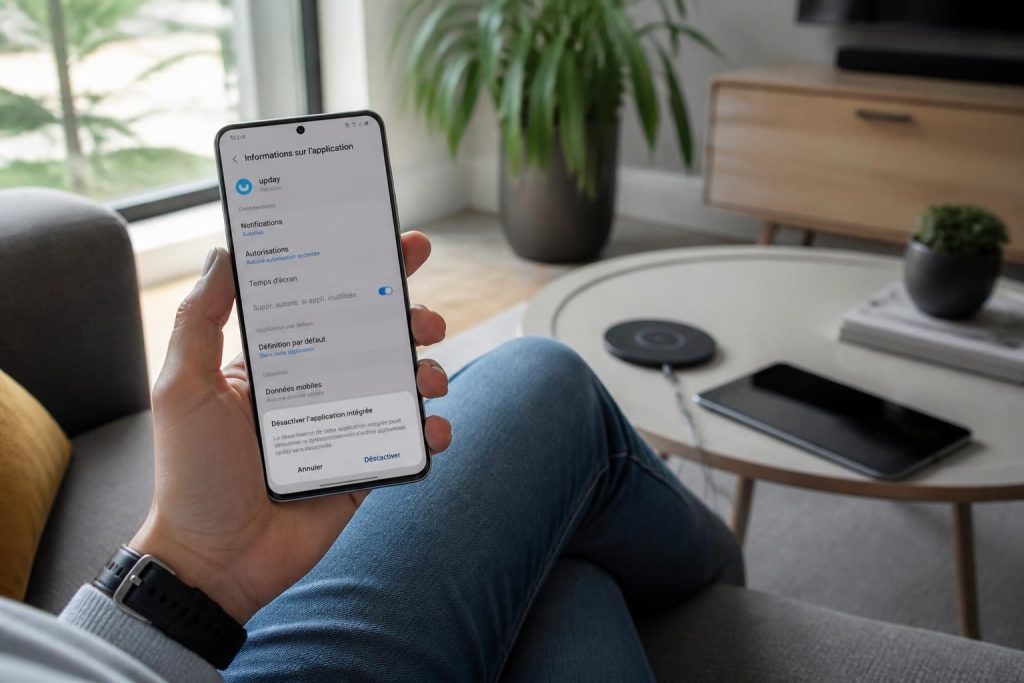
Processus via les paramètres de Samsung : Pour désactiver Upday complètement, procédez comme suit :
- Ouvrez le menu des Paramètres de votre smartphone Samsung.
- Accédez à la section Applications où toutes les applications installées sont répertoriées.
- Trouver et sélectionner Upday dans la liste.
- Appuyez sur le bouton Désactiver qui remplace le bouton de désinstallation, car Upday est une application préinstallée.
Ce moyen permet non seulement de désactiver l’application, mais également de reprendre le contrôle sur les notifications qui peuvent être perçues comme intrusives.
Comment désactiver les notifications Upday ?
Les notifications d’Upday, souvent considérées comme envahissantes, peuvent être facilement désactivées via les réglages de l’application. Les étapes varient légèrement selon le modèle de votre téléphone Samsung, mais reposent généralement sur le même principe.
Pour couper l’accès aux notifications :
- Accédez d’abord à l’écran Upday en glissant vers la gauche depuis l’écran d’accueil de votre smartphone.
- Appuyez sur l’icône en forme de menu, souvent représentée par trois points dans le coin supérieur droit.
- Sélectionnez Réglages dans le menu.
- Localisez l’option Notifications et désactivez-la.
C’est une méthode efficace qui empêchera Upday d’envoyer des alertes, tout en permettant à l’application de continuer à fonctionner en arrière-plan. Il est important de rappeler que cette procédure ne supprime pas l’application elle-même, mais permet de réduire la pollution numérique que peuvent causer les notifications régulières.
Les implications de la désactivation d’Upday
Désactiver Upday n’est pas seulement une question de tranquillité d’esprit ; cela peut également avoir des implications sur la performance de votre smartphone. En effet, en réduisant le nombre d’applications actives, vous pourriez constater une amélioration de la fluidité de l’interface utilisateur et un meilleur fonctionnement global de l’appareil.
De nombreux utilisateurs rapportent que la désactivation d’applications préinstallées comme Upday contribue à une meilleure gestion de la batterie, car moins de ressources sont consommées. De plus, les utilisateurs peuvent utiliser des applications alternatives qui pourraient être plus adaptées à leurs besoins spécifiques en matière d’actualités. Par exemple, des applications comme Feedly ou Google News offrent des options de personnalisation similaires, tout en permettant un meilleur contrôle sur les notifications.
Choisir de supprimer Upday peut également libérer de l’espace de stockage sur votre appareil. La gestion de l’espace est essentielle pour garantir le bon fonctionnement de votre smartphone, surtout si celui-ci est doté d’une capacité de stockage limitée. Ainsi, cette décision peut non seulement optimiser votre expérience d’utilisation, mais également prolonger la durabilité de votre appareil.
Alternatives à Upday pour suivre l’actualité
Pour ceux qui désirent continuer à recevoir des flux d’actualités sans les inconvénients d’Upday, plusieurs alternatives existent. Nombre de ces applications, tout en étant gratuites, offrent des fonctionnalités personnalisées qui s’adaptent mieux aux besoins individuels.
| Application | Caractéristiques | Plateformes |
|---|---|---|
| Feedly | Personnalisation avancée des flux RSS, interface intuitive. | iOS, Android, Web |
| Google News | Personnalisation basée sur les intérêts, articles de différentes sources. | iOS, Android, Web |
| Interface magazine, sélection de contenus selon vos thèmes préférés. | iOS, Android, Web |
Ces applications permettent de s’abonner à des sujets spécifiques tout en offrant des notifications adaptées. De plus, ces alternatives actuelles sont souvent mises à jour régulièrement, assurant une expérience utilisateur optimale.
Conclusion sur la gestion d’Upday
La gestion des applications préinstallées comme Upday est un enjeu croissant pour les utilisateurs de smartphones. Alors que certaines fonctionnalités peuvent sembler intéressantes à première vue, la réalité quotidienne peut induire une expérience frustrante, surtout avec des notifications constantes. En procédant à la désactivation ou à la suppression d’Upday, les utilisateurs peuvent retrouver la maîtrise de leur interface utilisateur tout en optimisant la performance de leur smartphone.