
Les utilisateurs de smartphones Samsung peuvent se retrouver confrontés à un problème de disparition de l’affichage, même si leur appareil semble encore actif. Ce phénomène, souvent qualifié d’écran noir, peut avoir des causes variées, allant de problèmes logiciels temporaires à des défaillances matérielles plus graves. Diagnostic minutieux et solutions pratiques sont essentiels pour remédier à cette situation. Ce guide se penche sur les différentes approches à adopter pour identifier les problèmes d’affichage, reproduire des étapes de dépannage efficaces et, lorsque nécessaire, orienter vers les choix de réparation appropriés. Qu’il s’agisse de simples redémarrages ou d’analyses plus avancées, des experts partagent ici leurs recommandations pour retrouver un appareil fonctionnel sans nécessiter d’intervention professionnelle immédiate.
Causes fréquentes des problèmes d’écran noir sur les appareils Samsung
Lorsqu’un smartphone Samsung affiche un écran noir, il est crucial d’identifier les facteurs contributifs. Ces dysfonctionnements peuvent résulter d’une multitude de raisons. Parmi les principales causes figurent :
- Dommages matériels : des chutes ou des impacts fréquents peuvent provoquer des défaillances au niveau de l’écran ou d’autres composants internes. Les écrans AMOLED, utilisés dans les modèles récents, sont particulièrement sensibles à des chocs violents.
- Problèmes logiciels : des erreurs logicielles peuvent se manifester sous forme d’écran noir. Un plantage ou un bogue lors de l’utilisation de certaines applications peut rendre l’écran non réactif.
- Dégâts liés à l’humidité : une exposition prolongée à l’eau accessibles peut provoquer des courts-circuits internes, affectant ainsi la fonction de l’écran.
- Connexions internes lâches : avec le temps et l’usure, les connexions de l’écran peuvent se desserrer, entraînant une défaillance de l’affichage.
Avant de procéder à des interventions complexes, il est recommandé d’examiner ces éléments de manière rigoureuse. Avec le bon diagnostic, certains problèmes peuvent être résolus sans nécessiter de démarches coûteuses.
Diagnostic de l’écran noir sur les smartphones Samsung
Diagnostiquer l’écran noir sur un smartphone Samsung nécessite des démarches claires et méthodiques. Voici une checklist pour orienter le processus d’analyse :
- Inspecter visuellement l’appareil : Vérifier des signes de dommages externes, comme des fissures sur l’écran ou des impacts sur le boîtier. Une évaluation rapide peut aider à identifier d’éventuelles origines matérielles.
- Vérifier la réactivité de l’écran : Tenter d’interagir avec l’écran tactile. Parfois, l’écran peut être noir mais le système reste actif, permettant des interactions tactiles.
- Évaluer la charge de la batterie : Un appareil peut sembler allumé alors que la batterie est déchargée. Connecter l’appareil à un chargeur peut aider à déterminer la source du malfonctionnement.
- Effectuer un redémarrage forcé : Pour ce faire, maintenir simultanément le bouton d’alimentation et le bouton de diminution du volume appuyés pendant environ 10 secondes. Cette opération a souvent pour effet de résoudre des anomalies logicielles mineures.
Ces étapes de diagnostic devraient permettre d’identifier la source du problème. Dans certains cas, un simple redémarrage peut suffire à résoudre des bugs temporaires.
Étapes de dépannage efficaces pour un écran noir Samsung
Les utilisateurs faisant face à un écran noir Samsung peuvent suivre un ensemble de procédures pour tenter de restaurer un affichage fonctionnel, incluant des méthodes simples ainsi que des solutions avancées.
Mesures initiales à considérer
Dans un premier temps, il est conseillé de suivre ces recommandations basiques :
| Étape | Description |
|---|---|
| 1. Vérification de la batterie | Assurer que l’appareil est bien chargé. Essayer d’utiliser un autre chargeur ou un autre câble. |
| 2. Réinitialisation logicielle | Maintenir les boutons d’alimentation et de volume bas enfoncés durant 10 secondes pour redémarrer. |
| 3. Mode sans échec | Confirmez que le problème n’est pas causé par une application tierce en démarrant en mode sans échec. |
| 4. Contrôle d’affichage externe | Connecter un écran externe via HDMI peut permettre de vérifier si le problème est logiciel ou matériel. |
En suivant ces étapes, de nombreux utilisateurs peuvent résoudre le problème sans nécessiter de services de réparation professionnels.
Options avancées pour un dépannage approfondi
Pour des problèmes persistants, des approches plus avancées peuvent être nécessaires. Cela inclut des procédures de réinitialisation et de diagnostics plus spécifiques.
Réinitialisation d’usine : dernier recours
Il est parfois nécessaire de procéder à une réinitialisation d’usine pour effacer des paramètres ou des données qui empêchent l’affichage de fonctionner correctement. Voici les étapes :
- Sauvegarder toutes les données importantes, car cette démarche efface toutes les informations sur l’appareil.
- Accéder aux paramètres via les touches physiques : maintenir le bouton d’alimentation et les boutons de volume jusqu’à ce que le mode de récupération se manifeste.
- Utiliser les boutons de volume pour naviguer à travers les options et sélectionner « Réinitialisation des données d’usine ».
Cette opération efface toutes les données mais peut aussi résoudre des soucis d’affichage persistants.
Prévenir les problèmes d’écran noir sur les smartphones Samsung
Il est toujours préférable d’anticiper les problèmes d’affichage avant qu’ils n’apparaissent. L’adoption de certaines pratiques peuvent contribuer à maintenir votre smartphone en bon état de fonctionnement.
- Protéger l’appareil : L’utilisation d’étuis de protection peut aider à éviter les chocs physiques qui fragilisent l’écran.
- Éviter l’humidité : Garder le téléphone éloigné des environnements trop humides ou des liquides.
- Effectuer des mises à jour régulières : Installer les mises à jour logicielles disponibles peut prévenir les bogues logiciels connus.
- Utiliser des accessoires approuvés : Veiller à ce que tous les accessoires, notamment les chargeurs, soient certifiés par Samsung.
Ces mesures préventives peuvent prolonger la durée de vie de votre appareil et réduire les risques d’écrans noirs inattendus.
Quand faire appel à un professionnel pour des réparations
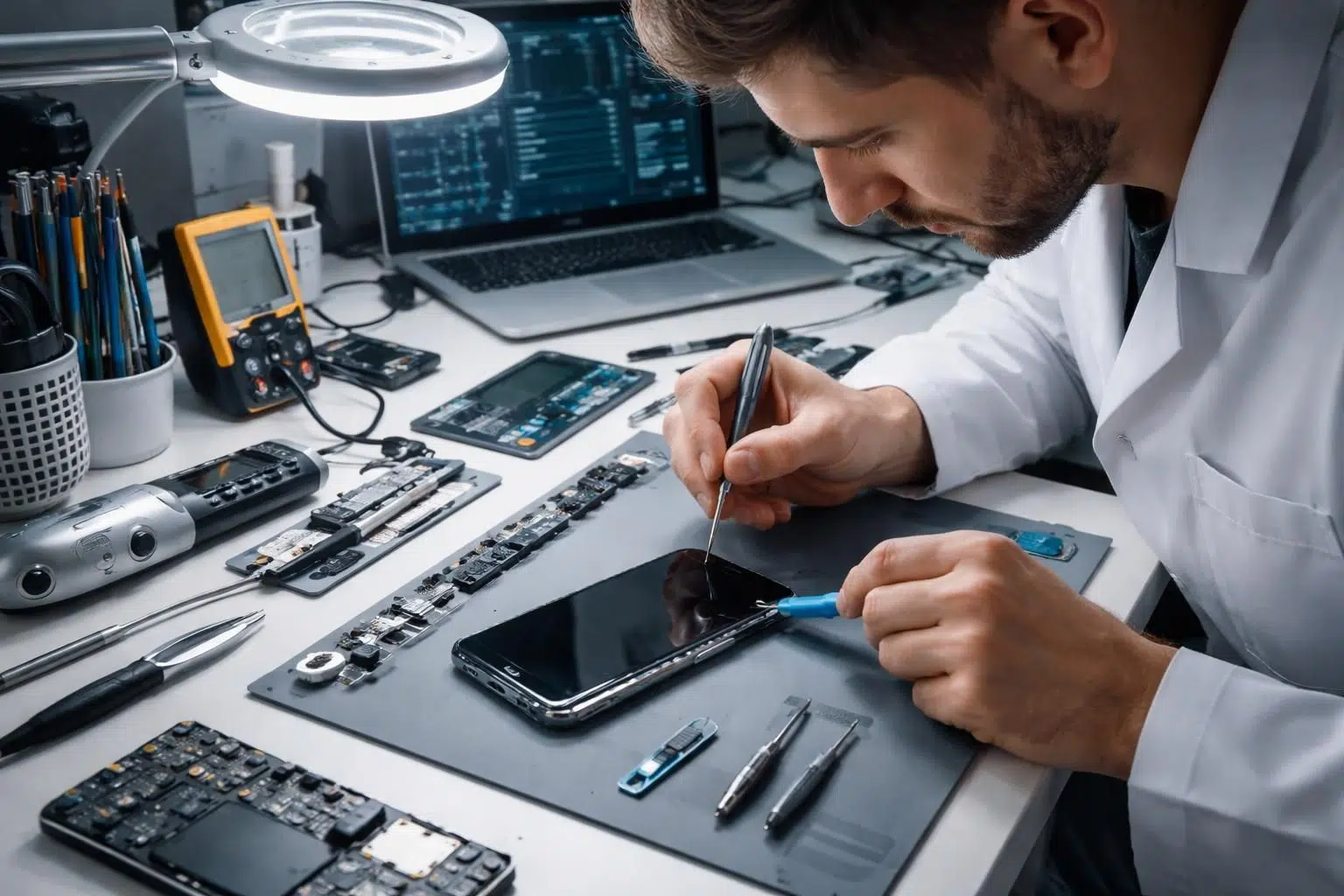
Si les étapes précédentes n’ont pas permis de résoudre le problème d’affichage Samsung, il peut être temps de faire appel à des professionnels. Les réparateurs qualifiés disposent des outils et de l’expertise nécessaires pour identifier des problèmes internes que les utilisateurs ne peuvent pas résoudre par eux-mêmes.
Les utilisateurs peuvent envisager de contacter les services de réparation agréés ou de visiter un centre de support Samsung pour des diagnostics approfondis. Parfois, même si le téléphone montre des signes de fonctionnement, des dommages internes peuvent nécessiter un remplacement d’écran ou d’autres composants critiques.
Pour en savoir plus sur la manière de récupérer les données d’un téléphone Samsung endommagé, il est recommandé de consulter ce guide complet sur la récupération de données.