

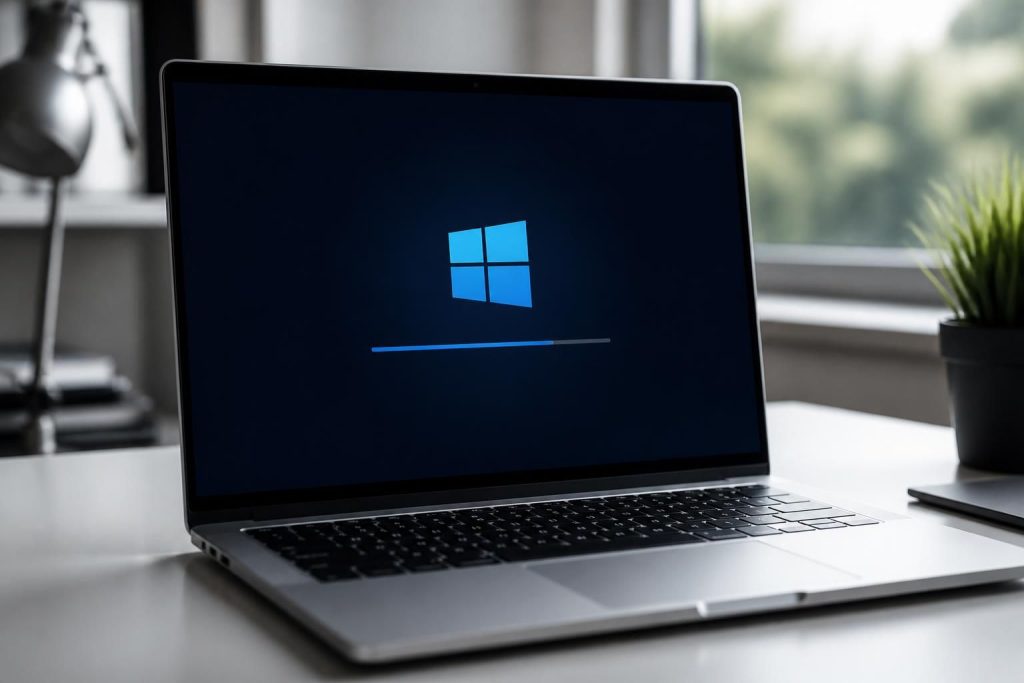
Le message « Préparation de Windows, ne désactivez pas votre ordinateur » est une étape fréquente durant le processus de mise à jour ou d’installation du système. Bien que ce message puisse susciter inquiétude et frustration, notamment lorsque le temps d’attente s’éternise, il joue un rôle fondamental dans l’intégrité du système et la sécurité des données. En effet, toute interruption à ce moment peut entraîner des conséquences désastreuses, telles que la corruption des fichiers système ou la perte de données essentielles. L’importance de comprendre ce message ainsi que les raisons pour lesquelles il est crucial d’attendre est primordiale pour tout utilisateur de Windows. Dans ce contexte, cet article va explorer les différents aspects liés à cette phase de préparation, allant des causes de son apparition aux solutions possibles en cas de blocage, en passant par les meilleures pratiques pour éviter les désagréments.
Définition et importance de la préparation de Windows
La « préparation de Windows » est une phase où le système effectue des mises à jour, installe des fonctionnalités ou accomplit des configurations majeures. Ce processus est indispensable pour garantir que Windows fonctionne correctement et que l’environnement logiciel reste sécurisé. Ce message apparaît généralement après des mises à jour majeures du système, et son but est d’avertir l’utilisateur qu’une opération cruciale est en cours.
Typiquement, la préparation de Windows peut durer de quelques minutes à plusieurs heures, en fonction de divers facteurs tels que la taille des mises à jour et les performances de l’ordinateur. Par exemple, des mises à jour importantes peuvent exiger jusqu’à 8 heures sur des machines plus anciennes. Il est donc essentiel d’attendre que ce processus aboutisse avant de prendre toute action. L’utilisation de mises à jour régulières contribue également à la prévention d’erreurs, garantissant un système plus stable.
Les processus impliqués dans la préparation de Windows
Lorsqu’une mise à jour du système Windows est déployée, plusieurs étapes clés sont à considérer. Chaque phase joue un rôle crucial dans l’installation correcte des fichiers. Cela inclut :
- Vérification de compatibilité des fichiers: Avant l’installation, le système s’assure que tous les nouveaux fichiers sont compatibles avec l’architecture de l’ordinateur.
- Installation de pilotes mis à jour: Les pilotes essentiels à la communication entre le système d’exploitation et le matériel sont installés pour éviter des dysfonctionnements.
- Configuration des paramètres de sécurité: Des mises à jour peuvent inclure des correctifs de sécurité qui renforcent la protection du système.
Il est habituel que des interruptions surviennent lors de ce processus, surtout si des mises à jour précédentes ont échoué ou si le matériel présente des défaillances. Les utilisateurs doivent garder à l’esprit que ce temps d’attente est souvent proportionnel à la santé globale du système. Ainsi, des fichiers corrompus ou des blocages sur une mise à jour antérieure peuvent prolonger cette phase.
Risques encourus lorsqu’on désactive l’ordinateur durant la préparation
Désactiver son ordinateur pendant la phase de préparation de Windows peut avoir des conséquences significatives, compromettant l’intégrité du système. Les risques majeurs incluent :
- Corruption des fichiers système: Forcer l’arrêt du système peut endommager des fichiers essentiels, induisant potentiellement un échec lors du démarrage de Windows.
- Impact sur l’intégrité du système: Une mise à jour inachevée peut engendrer des erreurs récurrentes et rendre le système instable, nécessitant parfois une réinstallation intégrale de Windows.
- Perte de données: Si l’ordinateur est éteint pendant qu’un fichier est en cours d’écriture, ce dernier peut être perdu, sapant ainsi la productivité.
Pour ces raisons, il est fortement recommandé de laisser l’ordinateur effectuer l’ensemble des mises à jour, même si cela signifie patienter longtemps devant l’écran de préparation. Ignorer cette précaution peut mener à des complications nombreuses et lourdes à gérer. Le choix judicieux est donc de faire preuve d’attente et de patience.
Prendre des mesures en cas de blocage
Face à un ordinateur bloqué sur « préparation de Windows », plusieurs approches peuvent être envisagées. Bien que l’attente soit la première option, d’autres solutions s’offrent aux utilisateurs :
- Redémarrer l’ordinateur: Cette première étape peut parfois résoudre le problème après quelques minutes d’attente. Il est conseillé d’utiliser le redémarrage sécurisé.
- Démarrer en mode sans échec: Cela permet de charger uniquement les pilotes essentiels, facilitant ainsi la détection de problèmes potentiels causés par des applications tierces.
- Utiliser les options de dépannage avancées: Windows offre divers outils pour réparer des erreurs, ce qui peut aider à corriger des problèmes d’installation ou de démarrage.
Dans certains cas, ces démarches peuvent suffire à remettre le système en état de marche. Toutefois, il faut garder en tête que les réparations peuvent également passer par la réinitialisation de Windows, qui, bien que plus radicale, peut s’avérer nécessaire si toutes les autres options échouent.
Meilleures pratiques pour éviter le blocage durant la préparation
Pour prévenir des incidents liés au message « préparation de Windows », il existe certaines bonnes pratiques à suivre. Un entretien régulier de l’ordinateur contribue à optimiser son fonctionnement :
- Sauvegarde régulière des données: La réalisation de copies de fichiers importants sur un disque dur externe ou un service de stockage en nuage est fondamentale pour éviter toute perte.
- Surveillance de l’état matériel: L’utilisation de logiciels pour évaluer l’état des disques durs et détecter les éventuels secteurs défectueux est une méthode efficace pour prévenir des désagréments.
- Mises à jour logicielles: Installer couramment les mises à jour de Windows et des applications tierces peut contribuer à réduire les risques de conflits.
Chacune de ces techniques vise à maintenir un système sain et fonctionnel. En adoptant de telles pratiques, les utilisateurs accroissent la probabilité d’un fonctionnement sans embûches lors des mises à jour.
Prendre en compte l’environnement logiciel
S’assurer que tous les logiciels installés sont compatibles avec la version actuelle de Windows peut également éviter des erreurs. Par exemple :
- Désinstallez les programmes non essentiels: Cela réduira le risque de conflits lors des mises à jour.
- Optimisez les paramètres de performance: Ajuster les configurations système peut améliorer la réactivité lors de l’installation de nouvelles mises à jour.
Avoir un environnement logiciel stable est aussi essentiel tant pour des raisons de sécurité que de performance globale du système. En fin de compte, une bonne anticipation et une gestion rigoureuse des mises à jour garantissent une expérience d’utilisateur sans accroc.
Comprendre les messages d’erreur liés à la préparation de Windows
Les utilisateurs peuvent aussi être confrontés à divers messages d’erreur lors de la phase de préparation. Comprendre ces messages peut aider à identifier rapidement les problèmes. Les erreurs fréquentes peuvent inclure :
| Message d’erreur | Signification | Solution |
|---|---|---|
| Erreur de mise à jour | Des mises à jour précédentes n’ont pas été installées correctement. | Vérifier l’historique des mises à jour et réinstaller celles qui ont échoué. |
| Problème de disque dur | Le disque présente des erreurs physiques ou logiques. | Utiliser des outils de diagnostic pour vérifier et réparer le disque. |
| Conflit de matériel | Un périphérique incompatible empêche les mises à jour. | Désinstaller les périphériques non essentiels et redémarrer. |
Reconnaître ces messages permet d’intervenir plus efficacement et d’éviter des complications futures. La réactivité face à ce type d’erreurs est cruciale pour maintenir l’efficacité de l’expérience utilisateur.
Les conséquences d’une mauvaise gestion de la mise à jour
Une gestion inappropriée des mises à jour de Windows peut entraîner des problèmes substantiels, tant sur le plan fonctionnel que sur celui des données. Les utilisateurs peuvent être amenés à faire face à :
- Difficultés d’utilisation: Un système instable peut nécessiter des interventions fréquentes pour corriger des erreurs.
- Coûts de récupération: La récupération des données perdues peut s’avérer onéreuse et complexe, surtout si des professionnels doivent être sollicités.
- Temps d’arrêt: Des périodes prolongées de non-utilisation de l’ordinateur due à des échecs de mise à jour peuvent engendrer des retards dans les tâches courantes.
Ces facteurs montrent à quel point il est vital de gérer les mises à jour de manière appropriée. Une approche proactive peut réduire au minimum les désagréments et ainsi améliorer la productivité.