
À l’ère des objets connectés, configurer son appareil pour qu’il réponde efficacement aux commandes vocales devient essentiel pour optimiser son expérience numérique. La commande vocale « OK Google, configure mon appareil » représente une avancée majeure, facilitant la mise en place de divers appareils avec une efficacité inégalée. Cet article explore les coulisses de cette fonctionnalité incontournable, fournissant des étapes pratiques pour tirer le meilleur parti de votre expérience avec Google Assistant, que vous soyez un nouvel utilisateur ou un passionné de technologie désireux de simplifier votre écosystème numérique.
Comprendre la commande « OK Google, configure mon appareil »
La commande « OK Google, configure mon appareil » est un outil puissant offert par Google Assistant, simplifiant la connexion et la configuration de nombreux appareils intelligents. Que vous veniez d’acquérir un smartphone, une enceinte connectée ou un gadget technologique, cette commande active la détection et l’installation rapide de nouveaux appareils. En moins d’une minute, vous pouvez transformer une tâche souvent fastidieuse en une expérience intuitive et fluide.
Cette fonctionnalité va au-delà des simples appareils Android, ciblant également divers écosystèmes, y compris ceux fonctionnant sous iOS. En 2025, Google a continué à perfectionner l’efficacité de cette commande vocale, augmentant la satisfaction des utilisateurs face à la configuration de leurs appareils. Plusieurs manières d’utiliser cette commande sont à considérer :
- Smartphones Android : Lors de la configuration initiale, dire simplement « OK Google, configure mon appareil » et suivre les instructions à l’écran.
- Enceintes connectées : Pour les appareils comme Google Nest, la commande active la procédure de mise en réseau dès que vous saluez votre assistant vocal.
- Appareils intelligents pour la maison : Des produits tels que les ampoules Philips Hue ou les thermostats Nest peuvent être intégrés rapidement à votre écosystème à l’aide de cette commande.
Le rôle des technologies sous-jacentes
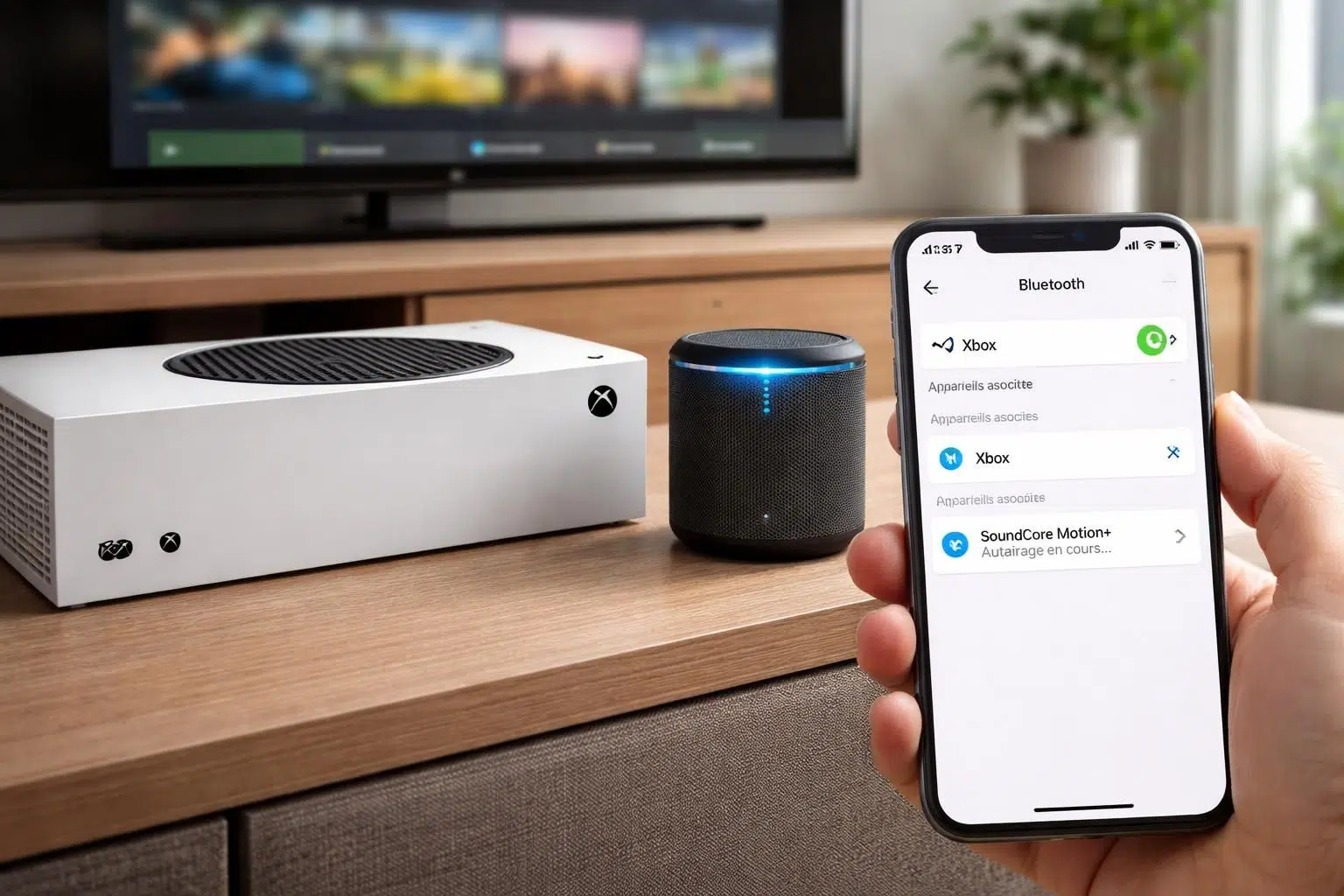
La fonctionnalité de cette commande repose sur plusieurs technologies avancées. D’abord, le protocole de reconnaissance vocale permet à votre appareil d’interagir de manière intelligente avec vous. De plus, la technologie Fast Pair de Google, qui simplifie la connexion des appareils Bluetooth, est essentielle à cette expérience utilisateur. Lorsqu’un accessoire Bluetooth est allumé à proximité, votre appareil détecte rapidement ce dernier et propose de le configurer, évitant les recherches manuelles fastidieuses.
Cette méthode favorise une expérience de configuration intuitive. Par exemple, un utilisateur peut allumer ses écouteurs sans fil et recevoir immédiatement une notification sur son smartphone pour les associer. Ce type d’intégration fluide démontre comment Google utilise ses technologies pour enrichir l’expérience utilisateur.
Technologies impliquées dans la configuration
Pour donner un aperçu plus détaillé, voici quelques-unes des technologies qui facilitent cette commande :
| Technologie | Fonctionnalité |
|---|---|
| Reconnaissance vocale | Permet à l’appareil d’interagir avec des commandes vocales. |
| Fast Pair | Facilite la connexion rapide d’appareils Bluetooth proches. |
| Écosystème Google | Intègre divers appareils dans une expérience utilisateur cohérente. |
Les étapes clés pour configurer votre appareil Android avec Google Assistant
Pour tirer le meilleur parti de la commande « OK Google, configure mon appareil », il est crucial de suivre certaines étapes préparatoires. Voici un guide pratique pour faciliter ce processus.
Préparation initiale
Avant d’entamer la configuration, voici quelques actions à effectuer :
- Vérifiez les mises à jour : Assurez-vous que votre appareil fonctionne avec la dernière version d’Android.
- Sauvegarder vos données : En cas de migration depuis un ancien appareil, utilisez la fonction de sauvegarde intégrée pour garder vos informations.
- Préparer les réseaux : Confirmez que votre Wi-Fi est opérationnel et que vous êtes connecté.
Démarrer la configuration
Après avoir tout préparé, vous pouvez démarrer la configuration :
- Allumer l’appareil : Lancez le nouvel appareil et attendez qu’il s’affiche.
- Exécuter les commandes : À l’invite, dites « OK Google, configure mon appareil » pour débuter le processus.
- Confirmer la langue : Choisissez votre langue pour les interactions avec l’assistant.
Finaliser la configuration
À ce stade, quelques étapes sont nécessaires pour finaliser la configuration :
- Se connecter au compte Google : Cela déverrouille toutes les fonctionnalités disponibles de votre appareil.
- Transférer les données : Si votre ancien appareil est à proximité, cela peut être fait rapidement et en toute sécurité.
- Configurer les préférences de sécurité : Pensez à des méthodes de verrouillage comme un code PIN ou des réglages biométriques pour protéger votre appareil.
Connecter des accessoires Bluetooth avec Fast Pair
La commande « OK Google, configure mon appareil » se distingue grâce à sa capacité à connecter des accessoires Bluetooth grâce à la technologie Fast Pair. Ce système rend l’appariement sans fil rapide et sans effort.
Qu’est-ce que Fast Pair ?
Fast Pair permet à votre appareil de reconnaître des accessoires Bluetooth à proximité sans nécessiter de naviguer dans des menus. Voici son fonctionnement :
- Détection automatique : Si un accessoire compatible est allumé à proximité, une notification apparaît pour vous inviter à le connecter.
- Connexion instantanée : En acceptant la connexion proposée, l’accessoire est immédiatement associé à votre compte Google, rendant son utilisation fluide sur tous vos appareils.
Intégration des appareils de maison connectée
Un autre aspect important de « OK Google, configure mon appareil » est son intégration dans un écosystème de maison connectée. Google Assistant devient le point central de contrôle de votre maison intelligente.
Étapes de configuration des appareils de maison connectée
Pour configurer des appareils tels que des assistants vocaux et des systèmes de sécurité :
- Branchez votre appareil : Assurez-vous que le nouvel appareil, comme le Google Nest Hub, est prêt.
- Utiliser l’application Google Home : Cette application est cruciale pour détecter et intégrer les nouveaux appareils.
- Dites « OK Google, configure mon appareil » : Votre assistant démarrera le processus de détection.
Dépannage : Solutions aux problèmes courants
Malgré la simplicité de cette commande, il peut arriver que la configuration ne se déroule pas comme prévu. Voici quelques solutions aux problèmes courants lors de l’utilisation de « OK Google, configure mon appareil ».
Vérifications de base
Avant de vous inquiéter, vérifiez ces éléments simples :
- Appareil allumé : Vérifiez que votre appareil est bien branché et allumé.
- Connexion Internet : Assurez-vous que votre téléphone et l’appareil à configurer sont sur le même réseau Wi-Fi.
- Microphone activé : Le microphone de votre appareil fonctionne-t-il correctement ?
Mise à jour des applications
Un obstacle fréquent reste une application Google non mise à jour. Assurez-vous d’avoir la dernière version disponible sur le Play Store :
- Ouvrez le Play Store.
- Recherchez l’application Google et vérifiez s’il y a une mise à jour disponible.
Sécurité et confidentialité avec Google Assistant
Utiliser Google Assistant pour connecter vos appareils implique souvent le partage de données personnelles. Il est essentiel de comprendre comment vos informations sont exploitées et de contrôler votre niveau de confidentialité. Google s’engage à chiffrer vos données, mais il est sage d’être proactif.
Gérer vos données personnelles
Avec Google, vous disposez d’outils pour gérer votre historique d’activité :
- Visitez le tableau de bord Google : accédez à « Mon Activité » pour voir un récapitulatif de vos interactions.
- Supprimez des informations : vous pouvez choisir de retirer des données que vous ne souhaitez plus conserver.
Pour plus d’informations sur l’optimisation de la configuration et la gestion des erreurs, vous pouvez consulter cet article sur les erreurs courantes à éviter lors de la configuration.
Configurer votre appareil Mi TV avec OK Google facilite l’accès à toutes vos fonctionnalités préférées. Avec cette intégration, vous pouvez naviguer dans vos applications et même lancer vos émissions favorites simplement avec votre voix. Les étapes pour une configuration fluide sont maintenant à votre disposition, permettant une expérience télévisuelle améliorée.
Pour des conseils pratiques sur l’optimisation de votre expérience Mi TV Aespo, n’hésitez pas à visiter cet article sur les meilleures astuces pour configurer votre Mi TV Aespo efficacement.