

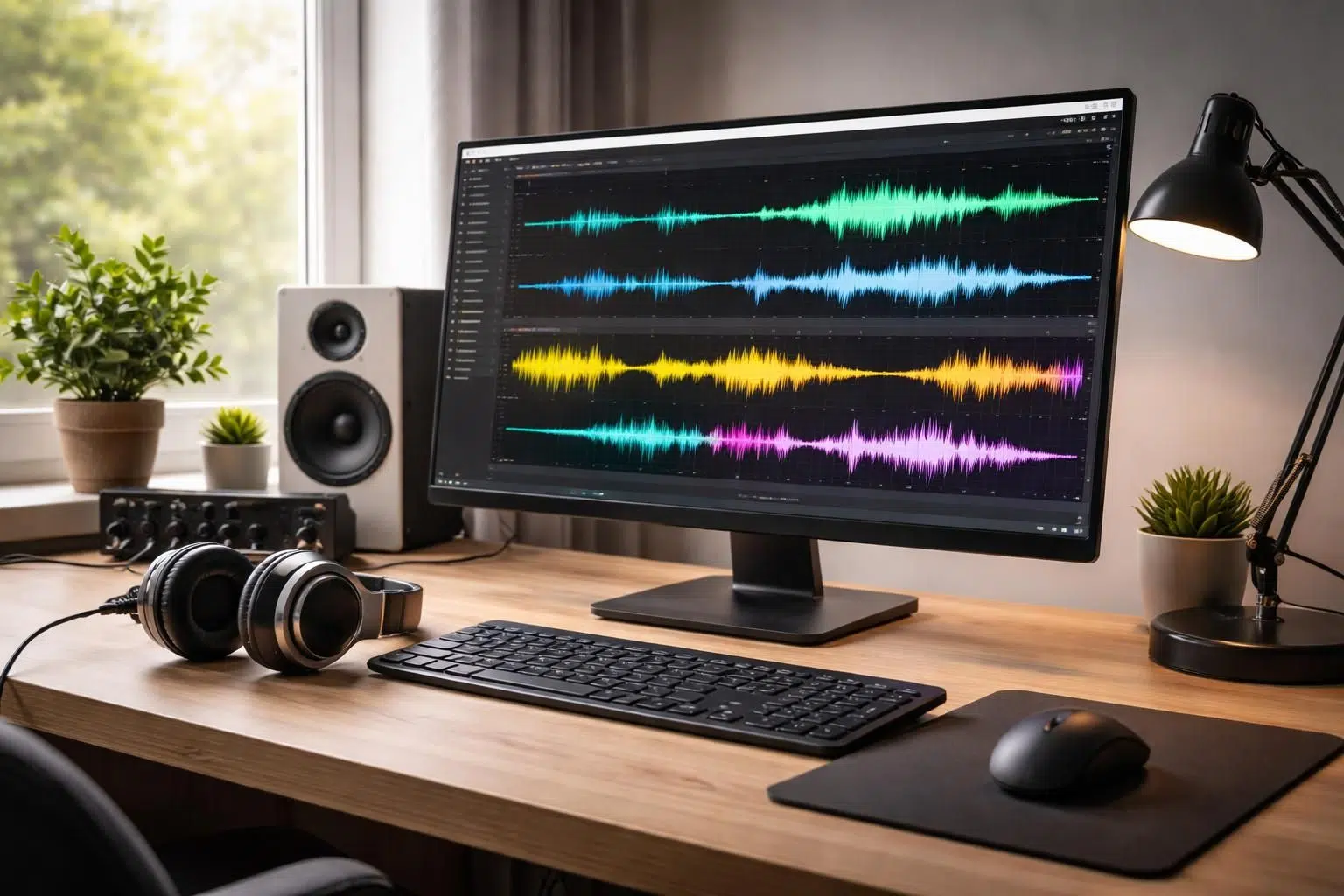
Dans le paysage numérique actuel, la production audio prend une place prépondérante. Que ce soit pour des podcasts, des vidéos, ou même des projets musicaux, la maîtrise de l’édition sonore est essentielle. C’est ici qu’Audacity, un logiciel libre et puissant, entre en jeu. Accessible sur différentes plateformes, il permet à tout utilisateur, qu’il soit débutant ou plus aguerri, d’explorer les vastes possibilités du traitement audio. Avec des fonctionnalités variées allant de l’enregistrement à l’édition multipiste, cet outil se révèle être une référence incontournable pour quiconque cherche à améliorer la qualité de ses productions sonores. Ce guide propose une découverte exhaustive des principales fonctionnalités d’Audacity, agrémentée de conseils pratiques et de techniques avancées pour transformer vos idées en créations sonores de qualité.
Installation et configuration d’Audacity
L’installation d’Audacity est un processus simple, mais il convient de s’assurer que toutes les étapes sont respectées pour bénéficier d’une expérience optimale. Le logiciel est téléchargeable gratuitement depuis le site officiel. Les versions sont disponibles pour Windows, macOS, et Linux, permettant ainsi d’accéder à ses fonctionnalités sur de nombreux systèmes d’exploitation.
Étapes de téléchargement
Pour commencer, il est nécessaire de se diriger vers le site officiel d’Audacity. Le téléchargement varie selon le système d’exploitation. Pour Windows, il suffit de cliquer sur le bouton de téléchargement correspondant et d’enregistrer le fichier. Pour macOS, un installateur spécifique est aussi proposé, prenant en charge les versions récentes du système. Concernant Linux, des distributions spécifiques sont fournies via les gestionnaires de paquets habituels, facilitant ainsi l’installation.
Installation étape par étape
Une fois le fichier téléchargé, l’utilisateur doit suivre les instructions à l’écran. Sur Windows, cela implique de double-cliquer sur le fichier exécutable, d’accepter les conditions d’utilisation, puis de choisir l’emplacement d’installation. Pour macOS, il est souvent nécessaire de glisser l’icône du logiciel dans le dossier Applications. Sur Linux, l’installation via le terminal peut être réalisée en tapant des commandes spécifiques selon la distribution utilisée.
Configuration initiale
Après installation, il est recommandé de procéder à quelques réglages pour personnaliser l’expérience d’utilisation. Cela inclut la sélection du périphérique d’entrée et de sortie audio, accessible via le menu déroulant en haut de l’interface. Les utilisateurs ont également la possibilité d’ajuster le mode d’enregistrement en sélectionnant « stéréo » ou « mono », selon leurs besoins.
Interface utilisateur
Audacity se distingue par son interface intuitive qui facilite la navigation. La barre d’outils principale regroupe les fonctionnalités essentielles : enregistrement, lecture, et arrêt. Au centre se trouve la timeline, où les pistes audio seront visibles. Il est important de prendre le temps de se familiariser avec ces éléments, car cela simplifie grandement le processus de montage.
Importation et gestion des fichiers audio
Une des premières étapes lors de l’utilisation d’Audacity consiste à importer des fichiers audio. La fonction d’importation est un outil fondamental pour débuter tout projet d’édition sonore, qu’il s’agisse de fichiers MP3, WAV ou d’autres formats compatibles.
Importation de fichiers audio
Pour importer un fichier, il suffit de naviguer vers le menu « Fichier » et de sélectionner « Importer ». Il est également possible de faire glisser directement le fichier audio depuis l’explorateur de fichiers vers la timeline d’Audacity. Ce geste rapide permet d’intégrer efficacement de la musique ou des voix dans le projet. Audacity prend en charge une variété de formats audio, ce qui le rend flexible pour différents types de contenu.
Gestion des pistes audio
Une fois les fichiers importés, il convient d’apprendre à gérer les pistes audio. Audacity permet de travailler avec plusieurs pistes simultanément, ce qui est essentiel pour le mixage. Les utilisateurs peuvent sélectionner, couper et déplacer des segments audio avec une grande précision. Chaque piste peut être nommée, ce qui facilite l’organisation lorsqu’on travaille sur des projets complexes.
Technique de découpage
Audacity offre une fonctionnalité de découpe efficace, permettant de sélectionner une zone précise sur la timeline. Pour ce faire, il suffit de cliquer et de faire glisser sur la forme d’onde. La sélection peut ensuite être coupée ou copiée, un outil qui aide à enlever les parties inutiles d’un enregistrement. Cela est particulièrement utile lors de l’édition de podcasts ou d’interviews, où des silences ou des erreurs peuvent être présents.
Utilisation des outils d’édition et effets audio
Une fois les fichiers audio importés et organisés, il est temps d’explorer les outils d’édition et les effets audio qu’Audacity propose. Ces fonctionnalités permettent de transformer une simple pièce audio en un produit poli et professionnel.
Outils d’édition principaux
- Couper une sélection pour retirer des segments indésirables.
- Copier et coller des portions audio pour créer des répétitions ou des effets.
- Déplacer des segments pour réorganiser les éléments sur la timeline.
Ajout d’effets audio
Audacity est livré avec une série d’effets audio qui peuvent être appliqués à des pistes individuelles. Parmi les effets les plus utilisés, on trouve :
- Réduction de bruit : permet de diminuer le bruit de fond non désiré.
- Égalisation : ajuste les fréquences sonores pour un son plus riche.
- Ampliation du volume : utilisé pour renforcer le niveau sonore global d’une piste.
Mixage de plusieurs pistes
Le mixage est une étape cruciale dans l’édition audio. Audacity permet de superposer plusieurs pistes, qu’il s’agisse de voix et de musique, afin de créer un son harmonieux. Il est possible de gérer individuellement le volume de chaque piste, d’utiliser les fonctions « mute » ou « solo » pour tester les différentes combinaisons. Cette fonctionnalité est particulièrement appréciée dans les projets comme les albums musicaux ou les productions radiophoniques.
Exportation et sauvegarde des projets audio
Une fois le montage terminé, il est essentiel de savoir comment enregistrer et exporter son travail. Audacity facilite cette étape en permettant d’exporter les fichiers dans plusieurs formats. Cette section abordera les différentes options d’exportation ainsi que les meilleures pratiques en matière de sauvegarde.
Types de fichiers exportables
| Format | Caractéristiques |
|---|---|
| MP3 | Format compressé, idéal pour le streaming et les partages en ligne. |
| WAV | Format non compressé, conserve la qualité d’origine, idéal pour la production. |
| AUP3 | Format projet d’Audacity, permet de sauvegarder le séquençage pour modifications futures. |
Procédure d’exportation
Pour exporter un projet, il suffit de naviguer vers le menu « Fichier », puis de sélectionner « Exporter ». L’utilisateur a alors le choix entre plusieurs formats audio. Lors de l’exportation au format MP3, il peut être nécessaire d’installer un encodeur LAME si cela n’a pas été fait auparavant. Une fois le format choisi, il suffit de suivre les étapes pour terminer l’opération.
Pratiques de sauvegarde
Pour garantir la sécurité de vos projets, il est conseillé de sauvegarder régulièrement votre travail. Utiliser le format AUP3 permet de conserver toutes les modifications et options d’édition. De cette manière, il est possible de revenir sur le projet ultime à tout moment. En outre, le processus de sauvegarde permet d’éviter toute perte de données potentielles.
Exploiter les fonctionnalités avancées d’Audacity
Une fois les bases maîtrisées, il est possible de procéder à l’exploration des fonctionnalités avancées qu’Audacity offre. Celles-ci permettent de peaufiner encore davantage le travail d’édition et d’atteindre un niveau de qualité supérieur. Cet ensemble d’outils est idéal pour les utilisateurs souhaitant aller au-delà des montages simples.
Enregistrement multi-piste
Audacity permet l’enregistrement simultané de plusieurs pistes, ce qui est particulièrement utile pour des projets impliquant plusieurs voix ou instruments. Les utilisateurs peuvent connecter plusieurs sources d’entrée audio et les gérer directement depuis l’interface du logiciel. Cette fonctionnalité s’avère indispensable pour la création d’albums ou d’œuvres collaboratives.
Utilisation de plugins et d’effets externes
Pour ceux qui cherchent à enrichir leur édition audio, l’intégration de plugins tiers offre une immense variété d’effets et de traitements audio. Des plugins tels que VST peuvent être facilement installés et appliqués directement. Cela inclut des effets tels que les réverbérations avancées, les égaliseurs dynamiques, et bien plus encore, renforçant ainsi la qualité des productions.
Éducation aux médias et projets collectifs
Enfin, la maîtrise d’Audacity est également un levier pour l’éducation aux médias. En permettant la création audio, les utilisateurs peuvent explorer la manière dont les messages sont produits et diffusés. Des projets collectifs basés sur l’édition sonore peuvent favoriser la collaboration, la créativité, et le partage des compétences. Des ressources telles que celle-ci permettent de se former et de transmettre des savoir-faire en matière de production audio.