

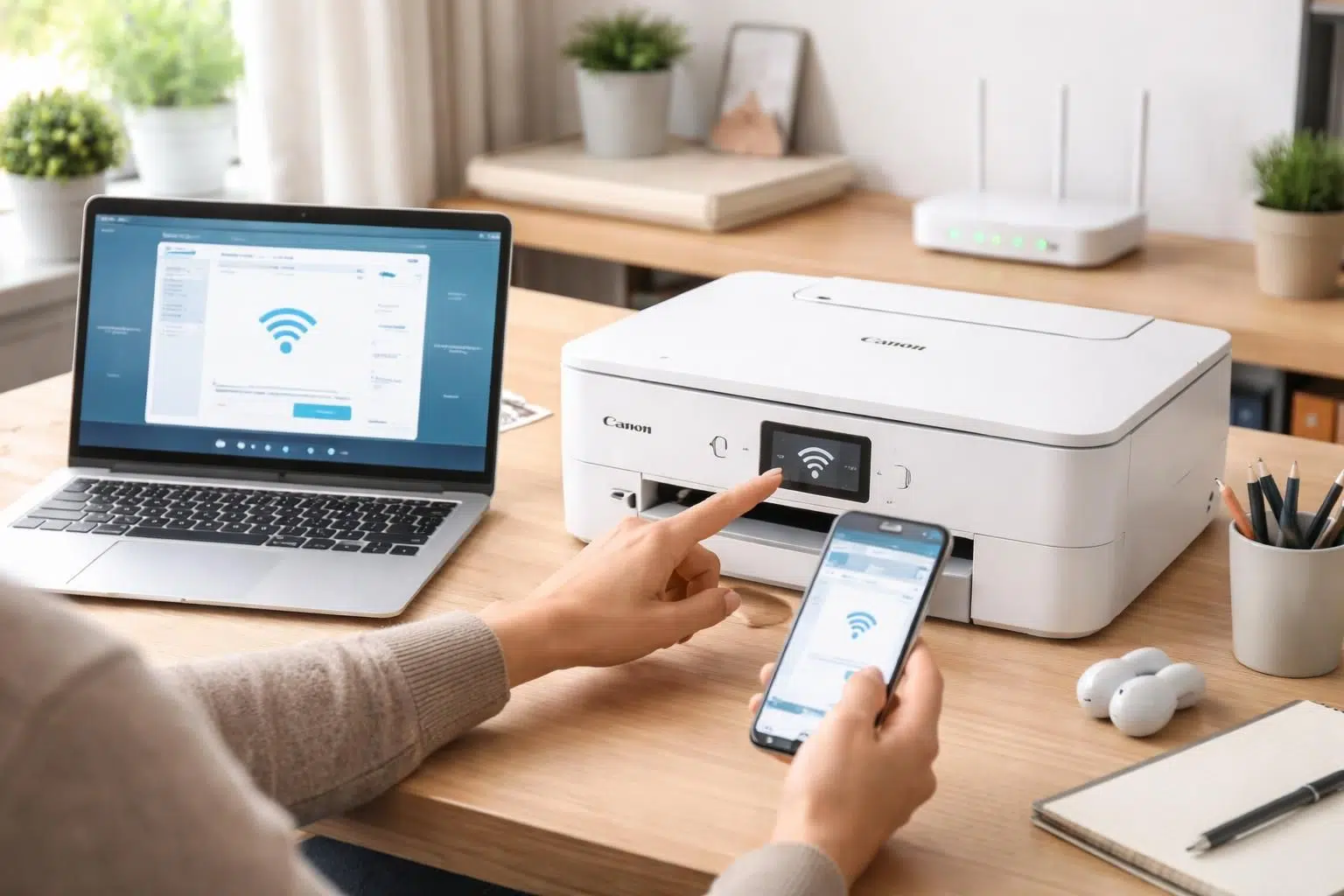
La connectivité sans fil fait aujourd’hui partie intégrante de notre quotidien technologique. Les imprimantes, en particulier celles de la marque Canon, offrent des solutions d’impression accessibles et pratiques grâce à la technologie Wi-Fi. Cependant, la procédure de connexion d’une imprimante Wi-Fi Canon peut parfois sembler complexe, surtout pour les utilisateurs peu familiarisés avec les configurations réseau. Que vous soyez un professionnel ou un particulier, cet article examine en détail les meilleures méthodes et astuces pour établir cette connexion de manière efficace et sans tracas. En suivant ce guide, vous pourrez optimiser votre expérience d’impression, que ce soit à partir d’un ordinateur, d’une tablette ou d’un smartphone, tout en maîtrisant les réglages nécessaires.
Comprendre les bases de la connexion sans fil pour imprimantes PIXMA
Le point de départ pour connecter une imprimante Wi-Fi Canon, notamment les modèles de la gamme PIXMA, réside dans la compréhension des éléments essentiels qui permettent cette connexion. Un réseau Wi-Fi fonctionne grâce à un routeur qui diffuse des signaux sans fil, permettant ainsi aux appareils compatibles de se connecter à Internet ou à un autre appareil sur le même réseau local. Dans le cadre de la connexion d’une imprimante, certaines informations sont cruciales, comme le SSID (Service Set Identifier) qui est le nom du réseau, ainsi que la clé réseau qui sert de mot de passe pour accéder à ce dernier.
Établir les conditions préalables pour une connexion réussie
Avant d’entamer le processus de connexion, il est nécessaire de vérifier quelques conditions préalables. Assurez-vous que votre imprimante et le routeur sont à proximité l’un de l’autre pour garantir une bonne réception du signal. De plus, il est recommandé de vérifier que l’imprimante est sous tension et que les cartouches d’encre sont installées correctement. Un écran LCD ou un panneau tactile sur l’imprimante vous permet d’accéder aux menus de configuration sans fil.
Dans certains cas, il peut être nécessaire de réinitialiser l’imprimante ou de désinstaller et réinstaller les pilotes, surtout si des connexions précédentes ont échoué. Pour toute information sur la désinstallation et l’installation des pilotes, consultez le site dédié aux manuels en ligne.
Les méthodes de connexion Wi-Fi pour une imprimante Canon
Il existe plusieurs méthodes pour connecter une imprimante Wi-Fi Canon à un réseau local. Les utilisateurs peuvent choisir entre des méthodes automatiques et manuelles, selon le modèle et leurs préférences.
Utilisation du WPS pour une connexion simplifiée
La méthode WPS (Wi-Fi Protected Setup) est une des options les plus simples pour établir une connexion entre une imprimante et un réseau sans fil. Pour utiliser cette méthode, vérifiez que votre routeur dispose d’un bouton WPS. Activez le mode WPS sur le routeur, puis appuyez sur le bouton correspondant sur l’imprimante. Une fois cette opération effectuée, l’imprimante et le routeur établiront une connexion sécurisée automatiquement. Ce processus est rapide et évite d’avoir à saisir manuellement les paramètres du réseau.
Connexion manuelle via le panneau de commande
Pour certaines imprimantes, notamment celles qui ne disposent pas du bouton WPS, la connexion manuelle peut être nécessaire. Accédez au panneau de commande de l’imprimante, sélectionnez les paramètres réseau, puis choisissez les options de configuration Wi-Fi. Un écran affichera une liste des réseaux disponibles ; sélectionnez le SSID de votre réseau et entrez la clé réseau lorsque cela vous est demandé. Pour des instructions précises, il est possible de se référer au guide de l’utilisateur de votre modèle spécifique, disponible en ligne.
- Vérifiez que l’imprimante est prête et en mode sans fil.
- Accédez aux paramètres réseau de l’imprimante.
- Sélectionnez le réseau souhaité et entrez le mot de passe.
Les paramètres de sécurité et de cryptage à connaître
Lors de la connexion de l’imprimante à un réseau Wi-Fi, il est crucial de comprendre les normes de sécurité initiales. La plupart des réseaux modernes utilisent des protocoles de sécurité comme WPA2-PSK qui permettent de sécuriser les transmissions de données. En sélectionnant ces normes, vous garantissez une connexion fiable et protégée contre les éventuelles intrusions.
Différents types de normes de sécurité pour le réseau
En fonction de votre routeur et de vos préférences, plusieurs types de normes de sécurité peuvent être configurés :
| Type de sécurité | Description |
|---|---|
| WPA2-PSK | Utilisé couramment, il permet un cryptage AES pour la sécurité des données. |
| WPA3-SAE | Une version améliorée du WPA2, offrant une meilleure protection et résistance à certaines attaques. |
| Aucun | Non recommandé car il expose le réseau aux intrusions. |
Il est recommandé de choisir le WPA2-PSK ou WPA3-SAE lors de la configuration des paramètres de sécurité pour assurer une connexion sécurisée.
Le processus de dépannage des problèmes de connexion
Malgré une installation réussie, des problèmes peuvent survenir lors de la connexion d’une imprimante à un réseau Wi-Fi. Le dépannage rapide est essentiel pour minimiser les interruptions d’impression. Lorsque la connexion échoue, plusieurs étapes peuvent être suivies pour résoudre les problèmes.
Évaluation des erreurs courantes
Il est fréquent que des erreurs de connexion surviennent pour diverses raisons. L’une des causes les plus courantes est la saisie incorrecte de la clé réseau. Une vérification minutieuse des informations saisies est indispensable. De même, la distance entre le routeur et l’imprimante peut affecter la qualité de la connexion, surtout si des murs ou d’autres obstacles se trouvent entre les deux. Assurez-vous également que l’imprimante est bien connectée à l’alimentation électrique et que les cartouches d’encre sont en place.
Ressources utiles pour la résolution des problèmes
Les manuels d’utilisation des imprimantes Canon et les forums assistent souvent les utilisateurs dans le processus de dépannage. Les ressources comme le support technique de Canon ou des blogs spécialisés fournissent également des solutions pratiques. Pour des conseils plus détaillés, visitez la page dédiée au dépannage des imprimantes sur Pixel23.
Optimisation des réglages pour une impression sans tracas
Une fois l’imprimante connectée à votre réseau Wi-Fi, il reste encore quelques réglages à optimiser pour garantir un confort d’utilisation. L’une des clefs pour bénéficier d’une expérience d’impression fluide est de configurer les préférences d’impression sur vos périphériques. Cela inclut le choix de la qualité d’impression, le type de papier et les paramètres d’économie d’encre.
Configuration des préférences d’impression sur les appareils
Dans le cas d’une installation sur un PC, il est crucial de télécharger et d’installer les pilotes adéquats pour votre modèle d’imprimante. Ces pilotes permettent à l’ordinateur de communiquer efficacement avec l’imprimante. Pour une synchronisation optimale avec vos appareils mobiles, l’application Canon PRINT vous sera utile ; elle fournit une interface intuitive permettant d’accéder à diverses options d’impression.
- Téléchargez les pilotes pour votre modèle sur le site de Canon.
- Personnalisez les paramètres d’impression via l’application Canon PRINT.
- Configurez l’économie d’énergie pour prolonger la durée de vie de votre imprimante.
Maintenir la connexion sans fil et les performances de l’imprimante
Une fois que tout est configuré et opérationnel, il est essentiel de veiller à la maintenance de la connexion pour garantir un fonctionnement optimal. Il convient de réaliser régulièrement des mises à jour des pilotes et du firmware de l’imprimante. Ces mises à jour assurent que l’imprimante fonctionne avec la dernière version logiciel, améliorant ainsi sa performance et sa sécurité.
Surveiller la qualité et les performances
La qualité de l’impression peut diminuer au fil du temps, en raison de l’accumulation de poussière ou de résidus dans la tête d’impression. Il est donc recommandé de procéder à un nettoyage régulier de la tête d’impression via les options de maintenance disponibles dans le menu de l’imprimante. De plus, surveillez régulièrement le niveau d’encre et remplacez les cartouches avant qu’elles ne soient complètement vides pour éviter des problèmes d’impression.
Pour une gestion plus efficace de vos tâches d’impression, envisagez d’utiliser des services d’impression cloud proposés par certaines plateformes. Ces services facilitent l’accès et la gestion des impressions depuis n’importe quel appareil connecté au réseau.