
Avec l’avènement des technologies intelligentes, la connectivité est devenue un enjeu majeur pour profiter pleinement des appareils modernes. Alexa, l’assistant virtuel d’Amazon, représente une véritable révolution dans le domaine de la voix connectée, offrant des fonctionnalités variées qui simplifient de nombreuses tâches du quotidien. Cependant, se retrouver avec un nouvel appareil sans savoir comment établir sa connexion WiFi peut générer une frustration palpable. La configuration initiale d’Alexa ne devrait pas être un obstacle pour quiconque. Dans cet article, nous proposons un guide détaillé qui vous accompagnera pas à pas dans le processus d’installation d’Alexa, facilitant ainsi la connexion au réseau sans fil, pour tirer pleinement parti de cet assistant vocal. Grâce à des étapes simples et un mode opératoire clair, même les novices en technologie pourront configurer leur app Alexa rapidement et efficacement.
Préparer la configuration d’Alexa : conditions requises
Avant d’entamer le processus de configuration d’Alexa, il est crucial de s’assurer que toutes les conditions nécessaires sont réunies. Une bonne préparation garantit une installation fluide et efficace.
Tout d’abord, la première étape consiste à s’assurer que vous disposez d’un appareil Echo ou Echo Dot. Ces appareils sont spécialement conçus pour fonctionner avec Alexa. Si vous ne possédez pas encore l’un de ces appareils, il est impératif de le procurer avant de procéder.
Ensuite, il est indispensable d’avoir un compte Amazon. Ce compte est la clé pour lier votre appareil à Alexa. Si vous n’en avez pas, vous pouvez en créer un directement sur le site d’Amazon. Une fois votre compte créé, gardez vos identifiants à portée de main pour les prochaines étapes.
Un réseau Wi-Fi stable est essentiel pour la bonne marche d’Alexa. Assurez-vous que votre connexion Internet est opérationnelle, car une connexion instable risque d’entraver la synchronisation de votre appareil. Pour vérifier ce point, il est conseillé de tester la connexion avec d’autres appareils avant de continuer.
Enfin, l’application Alexa doit être installée sur votre smartphone. Disponible sur l’App Store ou Google Play, elle est indispensable pour configurer l’assistant. Une fois que vous aurez vérifié ces conditions préalables, vous serez prêt à commencer la configuration.
Étapes de configuration pour connecter Alexa au WiFi
Une fois que toutes les conditions sont remplies, il est temps de passer à la configuration d’Alexa. Suivez ces étapes simples pour établir la connexion WiFi.
Ouvrir l’application Alexa
Commencez par ouvrir l’application Alexa sur votre smartphone ou votre tablette. Après avoir lancé l’application, connectez-vous avec votre compte Amazon. Cela permet à l’application de reconnaître votre appareil et de faciliter la configuration.
Ajouter un nouvel appareil
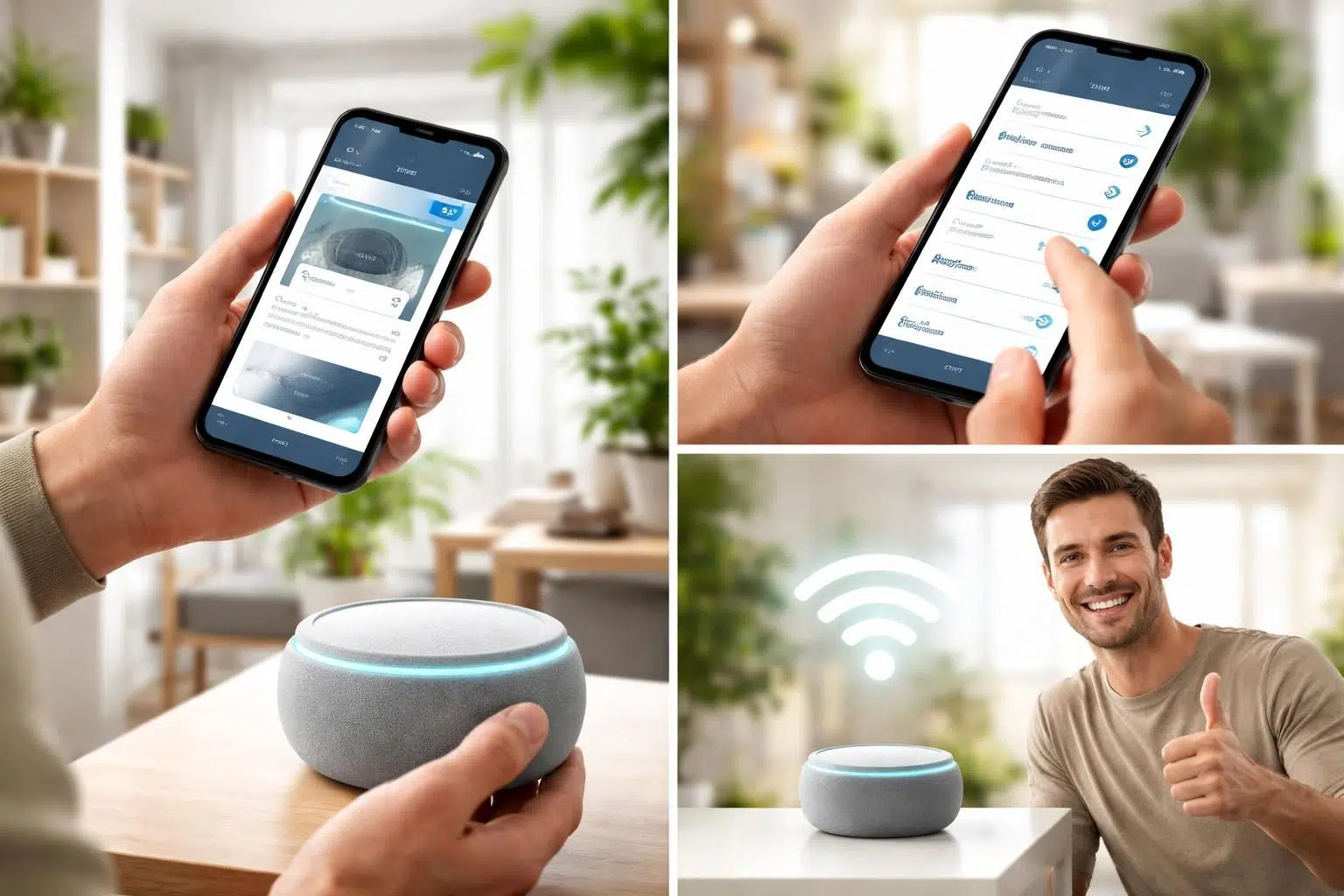
Une fois connecté, recherchez l’option ‘Ajouter un appareil’ dans le menu principal. Sélectionnez ensuite le type de votre appareil, tel que Echo ou Echo Dot. L’application va alors commencer à détecter votre appareil.
Configuration du réseau WiFi
À ce stade, l’application vous demandera de mettre votre appareil en mode configuration. Généralement, cela se fait en maintenant enfoncé le bouton des paramètres sur l’appareil jusqu’à ce que l’anneau lumineux devienne orange. Après avoir confirmé que l’appareil est en mode configuration, l’application devrait le détecter.
Ensuite, elle vous proposera de sélectionner le réseau WiFi à lequel vous souhaitez connecter Alexa. Choisissez votre réseau et entrez le mot de passe. Portez une attention particulière, car le mot de passe est sensible à la casse.
Vérification et finalisation de la configuration d’Alexa
Après avoir connecté l’appareil au WiFi, il est important de finaliser la configuration pour garantir que tout fonctionne correctement. L’application Alexa va donner des instructions pour vérifier la connexion.
Lors de cette phase, vous pouvez commencer à interagir avec l’assistant vocal. Une première commande simple peut consister à demander à Alexa de vous donner la prévision météo. Cette vérification permet de valider que l’appareil est bien connecté et fonctionnel.
En cas de succès, l’application confirmera que votre appareil est opérationnel. Il est possible d’explorer les différentes fonctionnalités d’Alexa, telles que la diffusion de musique, la gestion des appareils connectés et la réalisation de tâches simples. L’utilisation d’un assistant vocal devient alors une expérience enrichissante.
Résolution des problèmes courants lors de la connexion d’Alexa
Malgré une bonne préparation et le respect des étapes de configuration, il arrive que des problèmes de connexion surviennent. Voici quelques solutions aux problèmes fréquents rencontrés lors de la connexion d’Alexa au WiFi.
Vérifier la puissance du signal WiFi
Le premier facteur à considérer est la puissance du signal WiFi. Un signal faible peut souvent entraîner des difficultés lors de la connexion. Pour y remédier, placez votre appareil Echo plus près de votre routeur. En éliminant les obstacles entre le routeur et l’appareil, comme les murs ou les objets en métal, vous pourrez améliorer la portée du signal.
Redémarrer les appareils
Si le problème persiste, une bonne pratique consiste à redémarrer à la fois votre routeur et votre appareil Alexa. En éteignant et en rallumant les deux appareils, vous pouvez parfois résoudre des problèmes temporaires de connectivité.
Vérifier les paramètres du routeur
Il est également conseillé de vérifier les paramètres avancés de votre routeur. Assurez-vous que le filtrage MAC est désactivé et que le nom du réseau (SSID) est visible. Vérifiez que le protocole de sécurité WPA2 est utilisé, ce qui est essentiel pour une connexion sécurisée.
Comment changer le réseau WiFi sur votre appareil Alexa
Il peut arriver que vous ayez besoin de changer le réseau WiFi de votre appareil Alexa. Ce processus est simple et peut être réalisé en quelques étapes.
Accéder à l’application Alexa
Ouvrez l’application Alexa sur votre smartphone et accédez à la section ‘Appareils’. Sélectionnez l’appareil dont vous souhaitez modifier les paramètres WiFi.
Configurer le nouveau réseau
Une fois que vous avez choisi l’appareil, appuyez sur l’icône de configuration. L’application vous proposera de choisir un nouveau réseau WiFi. Sélectionnez le réseau souhaité et saisissez le mot de passe. Cela régénérera la connexion et permettra à votre appareil Alexa de s’adapter au nouveau réseau.
Améliorer la connectivité WiFi pour Alexa
Pour garantir une expérience optimale avec Alexa, il est crucial de maintenir une bonne qualité de connexion. Voici quelques conseils pratiques pour améliorer votre connectivité.
Placement du routeur
La position du routeur joue un rôle clé dans la qualité du signal. Idéalement, le routeur devrait être situé au centre de votre domicile, éloigné des objets métalliques et des murs épais qui pourraient interférer avec le signal.
Installer des amplificateurs de signal
Si vous souffrez de zones mortes dans votre maison, envisager d’installer des amplificateurs ou des répéteurs de signal WiFi peut s’avérer bénéfique. Ces appareils captent le signal existant et étendent sa portée, améliorant ainsi la connexion dans les zones peu couvertes.
Maintenir les mises à jour
Pensez également à vérifier régulièrement les mises à jour du firmware de votre routeur. Les mises à jour peuvent corriger des bugs et améliorer les performances globales de votre réseau.
Sécuriser la connexion WiFi de votre appareil Alexa
La sécurisation de votre connexion WiFi est primordiale pour empêcher tout accès non autorisé à votre réseau domestique. Voici quelques étapes essentielles à suivre.
Modifier le mot de passe par défaut du routeur
La première étape consiste à changer le mot de passe par défaut de votre routeur. Les mots de passe par défaut sont souvent accessibles au public, ce qui les rend vulnérables. En créant un mot de passe fort, vous renforcez la sécurité de votre réseau.
Utiliser un protocole de sécurité avancé
Configurez votre routeur pour utiliser des protocoles de sécurité avancés, tels que WPA2 ou WPA3. Ces protocoles offrent un niveau de cryptage supérieur, rendant les tentatives d’accès à votre réseau beaucoup plus difficiles pour des attaquants potentiels.
Mises à jour du firmware du routeur
Finalement, il est crucial de veiller à ce que le firmware de votre routeur soit régulièrement mis à jour. Les fabricants publient des correctifs pour améliorer la sécurité, et en maintenant votre routeur à jour, vous protégez votre réseau contre d’éventuelles vulnérabilités.
Effectuer un test de vitesse Internet pour votre appareil Alexa
Pour garantir un fonctionnement optimal de votre appareil Alexa, il est conseillé d’effectuer un test de vitesse de votre Internet. Cela permet de s’assurer que votre connexion est suffisamment stable pour supporter les fonctionnalités d’Alexa.
Test de vitesse via Alexa
Dites à Alexa : « Test de vitesse » ou « Quelle est ma vitesse Internet ? ». Cela déclenchera automatiquement un test de vitesse et l’assistant vocal vous fournira les résultats. Il est important de porter attention aux vitesses de téléchargement et de téléversement, mesurées en mégabits par seconde (Mbps).
Analyse des résultats
Si les vitesses mesurées sont significativement inférieures à celles attendues, une analyse plus approfondie de votre connexion peut être nécessaire. Cela inclut le redémarrage du routeur, l’analyse des paramètres réseau, ou même le contact de votre fournisseur d’accès à Internet.
Connecter plusieurs appareils Alexa au même réseau WiFi
Pour les foyers dotés de plusieurs appareils Alexa, il est possible de tous les connecter au même réseau WiFi. Cela permet une interconnectivité fluide et l’utilisation de l’assistant vocal dans différentes pièces de la maison.
Vérifier le réseau sans fil
Avant de commencer, assurez-vous que votre réseau sans fil fonctionne correctement. Vérifiez que le routeur est opérationnel et que la connexion Internet est stable.
Configurer chaque appareil
Ouvrez l’application Alexa et ajoutez chaque appareil un par un en suivant les mêmes étapes qu’auparavant. Chaque appareil sera détecté indépendamment, et vous pourrez les gérer via l’application.
Réinitialiser la connexion WiFi sur votre appareil Alexa
Dans le cas où vous éprouvez des difficultés pour connecter votre appareil Alexa, une réinitialisation de la connexion peut s’avérer nécessaire.
Oublier le réseau
Accédez à l’application Alexa, sélectionnez votre appareil, puis allez dans les paramètres WiFi. Choisissez l’option « Oublier le réseau » pour effacer la configuration existante.
Reconnecter le réseau
Après avoir oublié le réseau, sélectionnez de nouveau l’option de configuration pour entrer les détails de votre réseau WiFi. Cela peut résoudre certains problèmes de connectivité.
Résumé des étapes pour connecter Alexa au WiFi
| Étape | Description |
|---|---|
| Préparation | Vérifiez la présence d’un appareil Echo, d’un compte Amazon et d’une application Alexa. |
| Ouvrir l’app | Lancez l’app Alexa et connectez-vous à votre compte. |
| Ajouter un appareil | Sélectionnez l’option ‘Ajouter un appareil’ dans l’app. |
| Connecter au WiFi | Choisissez le réseau WiFi approprié et entrez le mot de passe. |
| Finaliser configuration | Interagissez avec Alexa pour vérifier la connexion. |
Ce tableau résume succinctement chaque étape essentielle pour établir avec succès une connexion WiFi à votre appareil Alexa. En suivant ce guide, vous aurez l’assurance d’une installation réussie et d’une expérience utilisateur optimale avec votre assistant vocal. Assurez-vous de garder ces éléments à l’esprit pour toute future configuration ou modification du réseau.