
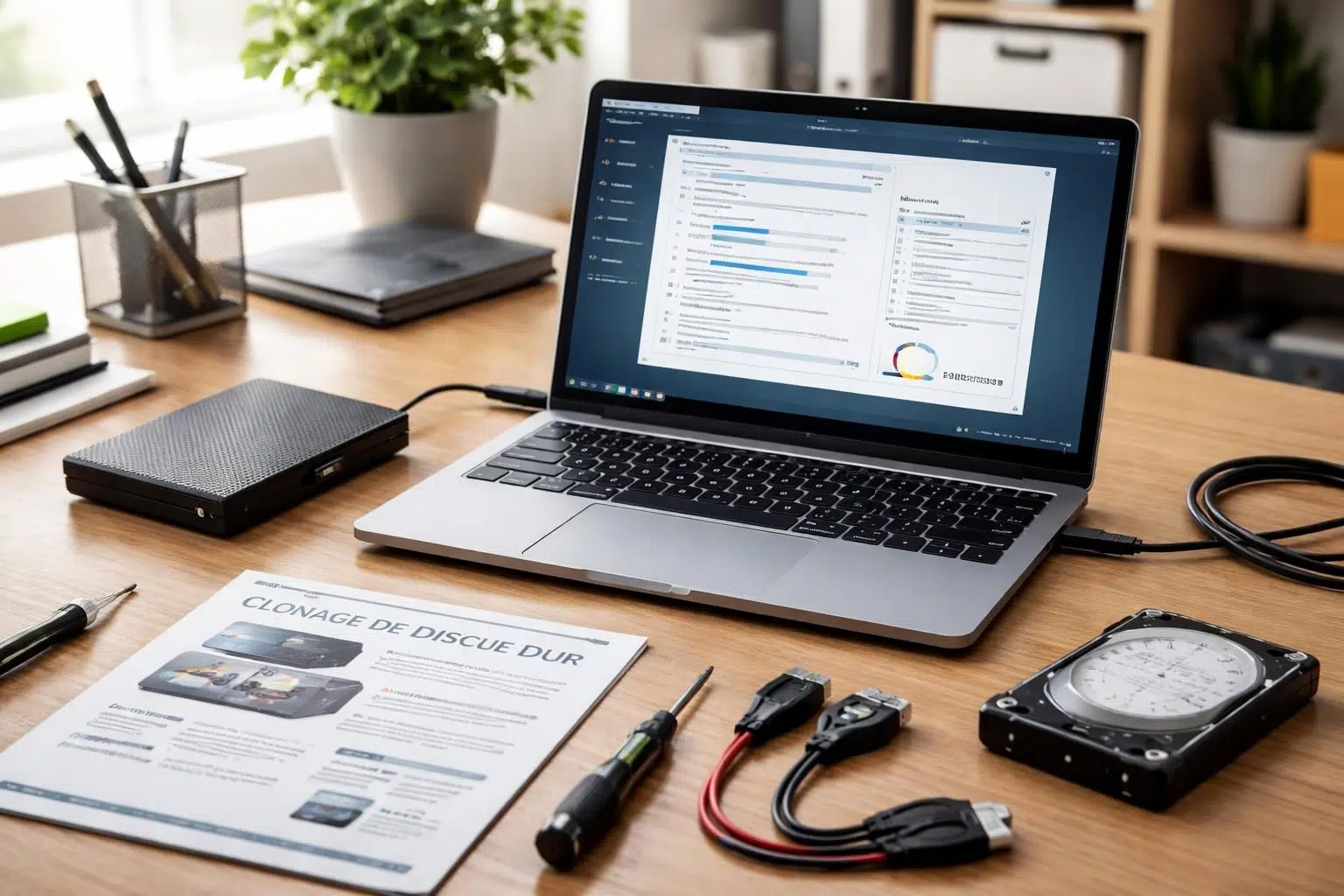
Création d’une sauvegarde de son disque dur relève d’une nécessité en matière de sécurité des données. Pour ceux qui cherchent une solution efficace, Clonezilla se présente comme un outil puissant permettant de cloner un disque dur ou une partition. Dans un monde de plus en plus numérique, où les pannes matérielles peuvent survenir à tout moment, il est essentiel de disposer d’une méthode robuste pour préserver ses données. Ce logiciel libre a gagné la faveur des utilisateurs au fil des années, mais son utilisation nécessite cependant une certaine maîtrise technique. Cet article explore les fonctionnalités, les étapes d’utilisation et les alternatives à Clonezilla pour un clonage de disque réussi.
Ce qu’il faut savoir sur Clonezilla
Clonezilla est un logiciel de clonage de disques et de partitions élaboré par le National Center for High-Performance Computing à Taïwan. Il est principalement dédié à la création de sauvegardes, à la restauration et au transfert de données sur différents supports de stockage. Ce logiciel repose sur un environnement en ligne de commande, ce qui peut constituer un challenge pour les utilisateurs novices, mais son ergonomie et sa puissance restent des atouts majeurs.
Les principales caractéristiques de Clonezilla incluent :
- Clonage complet: Ce logiciel permet de dupliquer des disques durs entiers ou des partitions spécifiques, idéal pour la migration vers de nouveaux disques.
- Support multi-systèmes de fichiers: Clonezilla gère plusieurs systèmes de fichiers tels que NTFS, FAT32, ext2, ext3 et ext4.
- Compression et cryptage: Les images de disque peuvent être compressées pour économiser de l’espace, et le cryptage aide à sécuriser les données.
Avec cette palette de fonctionnalités, Clonezilla se positionne comme un acteur essentiel dans le domaine du clonage de disques, même face à d’autres logiciels du marché.
Avantages et inconvénients de Clonezilla
Bien que Clonezilla soit un outil largement recommandé pour ses nombreuses fonctionnalités, il présente également des inconvénients. Voici un aperçu des principaux avantages et inconvénients :
| Avantages | Inconvénients |
|---|---|
| Accessible à tous, sans restrictions fonctionnelles ni publicité. | Interface en ligne de commande, pouvant être difficile pour les novices. |
| Efficace même pour les gros volumes de données. | Nécessité de connaître les notions de partitions et de systèmes de fichiers. |
| Compatible avec plusieurs systèmes d’exploitation (Linux, Windows, macOS partiellement). | Redimensionnement manuel de la partition requis si le disque cloné est plus grand. |
Grâce à cette analyse, il est possible d’apprécier les capacités de Clonezilla tout en étant conscient des défis qu’il présente aux utilisateurs inexpérimentés.
Comment cloner un disque dur avec Clonezilla
Pour réussir le clonage d’un disque dur, il convient de suivre un processus spécifique. Voici les étapes détaillées pour cloner efficacement en utilisant(Clonezilla :
Étape 1 : Préparation de l’environnement
Avant de commencer, il est nécessaire de rassembler le matériel suivant : un disque source (celui à cloner), un disque destination (pour la copie des données) et une clé USB d’au moins 1 Go contenant Clonezilla Live. Si votre ordinateur ne permet pas l’installation de deux disques en même temps, utilisez un boîtier ou un adaptateur USB pour brancher le disque cible.
Étape 2 : Chargement de Clonezilla
Branchez la clé USB bootable dans l’ordinateur et redémarrez. Accédez au menu de démarrage (F2, F12 ou Échap, selon le modèle), puis choisissez de démarrer depuis la clé USB. Lorsque Clonezilla se charge, sélectionnez Clonezilla live pour accéder à l’interface utilisateur.
Étape 3 : Configuration de Clonezilla
Après le démarrage, sélectionnez la langue et le type de clavier. Il est possible de choisir entre le mode expert ou débutant, ce dernier étant recommandé pour les novices. Une fois ces paramètres configurés, sélectionnez « device-device » pour procéder à un clonage direct d’un disque à un autre.
Étape 4 : Choix des disques
Identifiez le disque source que vous souhaitez cloner et le disque de destination. À ce stade, la prudence est de mise, car toutes les données sur le disque cible seront effacées.
Étape 5 : Confirmation et lancement du clonage
Clonezilla vous demandera de confirmer votre sélection. Vérifiez soigneusement vos choix avant de continuer. Une fois tout validé, Clonezilla entamera le processus de clonage, qui peut varier en fonction de la taille des disques.
Étape 6 : Finalisation et vérification
Après le clonage, Clonezilla confirmera la réussite de l’opération. À ce moment-là, retirez la clé USB et redémarrez votre ordinateur. Il est fréquent que si le disque cible est plus grand que le disque source, un redimensionnement de la partition soit nécessaire par la suite dans la gestion des disques de Windows.
Tableau récapitulatif des étapes de clonage avec Clonezilla
| Étapes | Description |
|---|---|
| Préparation | Rassembler les disques source, cible et la clé USB avec Clonezilla. |
| Chargement | Démarrer l’ordinateur depuis la clé USB. |
| Configuration | Configurer la langue et le mode d’utilisation. |
| Choix des disques | Sélectionner les disques source et cible. |
| Confirmation | Valider les choix et commencer le clonage. |
| Finalisation | Confirmer la réussite et effectuer les vérifications nécessaires. |
Ces étapes détaillées permettent de garantir un clonage réussi sans perte de données.
Alternatives à Clonezilla : AOMEI Cloner
Bien que Clonezilla soit un outil puissant, il peut ne pas convenir à tous les utilisateurs, en particulier ceux qui ne se sentent pas à l’aise avec une interface en ligne de commande. Dans ce contexte, AOMEI Cloner se présente comme une alternative intéressante.
Caractéristiques d’AOMEI Cloner
AOMEI Cloner se distingue par son interface graphique conviviale, rendant le processus de clonage plus accessible. Voici quelques-unes de ses fonctionnalités clés :
- Interface intuitive: Aucun besoin de maîtriser les commandes, juste suivre des instructions graphiques simples.
- Clonage intelligent: Possibilité de cloner uniquement les données utilisées, facilitant le clonage vers un disque plus petit.
- Paramètres de redimensionnement automatique: AOMEI Cloner peut ajuster automatiquement les partitions en fonction de la taille du disque cible.
Étapes pour utiliser AOMEI Cloner
Le processus pour cloner un disque dur avec AOMEI Cloner est relativement simple :
- Branchez le nouveau disque dur et vérifiez qu’il est reconnu par le système.
- Lancez AOMEI Cloner et sélectionnez l’option de clonage de disque.
- Sélectionnez votre ancien disque comme source et le nouveau disque comme destination.
- À l’étape finale, confirmez et lancez le clonage.
Ces étapes illustrent la simplicité d’utilisation d’AOMEI Cloner, rendant le processus de clonage accessible même aux utilisateurs moins expérimentés.
Comparaison entre Clonezilla et AOMEI Cloner
Pour illustrer les différences, une comparaison directe entre les deux logiciels peut être utile.
| Critères | Clonezilla | AOMEI Cloner |
|---|---|---|
| Type d’interface | En ligne de commande | Graphique |
| Facilité d’utilisation | Pour utilisateurs avancés | Pour tous les niveaux |
| Fonctionnalité de clonage | Clonage disque à disque, image à image | Clonage disque à disque avec redimensionnement automatique |
Cette comparaison met en évidence que chaque logiciel a ses propres avantages et limites, permettant aux utilisateurs de choisir celui qui leur convient le mieux.
Les meilleures pratiques pour le clonage de disque dur
Qu’il s’agisse de Clonezilla ou d’AOMEI Cloner, l’adoption de meilleures pratiques assure un clonage réussi et sécurisé. Voici quelques conseils :
- Planifiez en avance: Avant de procéder à un clonage, vérifiez que le disque source est en bon état de fonctionnement.
- Créez une sauvegarde: Il est toujours préférable d’avoir une sauvegarde de vos données avant de cloner.
- Vérifiez l’espace disponible: Assurez-vous que le disque de destination a suffisamment d’espace pour accueillir toutes les données du disque source.
- Suivez les instructions: Chaque logiciel a ses spécificités. Suivez attentivement les étapes pour éviter toute erreur.
L’adoption de ces pratiques peut minimiser les risques de perte de données et garantir un processus de clonage fluide.
Conclusion et perspectives pour l’avenir du clonage de disque
En matière de clonage de disque dur, Clonezilla se révèle être une solution solide et robuste auprès des utilisateurs avertis. D’autre part, des alternatives comme AOMEI Cloner offrent une approche plus accessible pour les moins expérimentés. Avec l’évolution continue des technologies de stockage, l’importance de sécuriser les données par des solutions de clonage ne fait que croître. En intégrant ces outils dans les pratiques quotidiennes, les utilisateurs peuvent se prémunir contre les pannes inévitables des disques durs et garantir la pérennité de leurs données.