
Pour de nombreux utilisateurs de Discord, la communication efficace est essentielle, surtout lorsqu’il s’agit de transmettre des messages longs ou structurés. La manière dont un message est présenté peut influencer sa lisibilité et son impact. Savoir comment sauter une ligne sur Discord peut sembler trivial, mais cela constitue une compétence fondamentale pour améliorer la clarté des échanges. En apprenant à mettre un saut de ligne correctement, les utilisateurs peuvent créer des messages visuellement agréables qui faciliteront la compréhension. Dès lors, explorons les différentes méthodes et astuces pour maîtriser cette compétence.
Pourquoi faire un retour à la ligne sur Discord ?
Effectuer un retour à la ligne sur Discord présente plusieurs avantages. Avant d’apprendre les méthodes pour y parvenir, il est pertinent de comprendre les raisons qui font que cette technique est indispensable dans certains contextes.
Structurer les messages longs
Lorsque des messages longs sont envoyés, il est crucial d’éviter un gros bloc de texte difficile à lire. En structurant le contenu avec des retours à la ligne, on rend le message plus digeste. Cette pratique est particulièrement appréciée lors de la rédaction de tutoriels, d’annonces ou d’explications détaillées, où chaque idée mérite d’être mise en avant.
Améliorer la compréhension
Un message bien aéré permet une meilleure assimilation des informations. En séparant les idées, il devient plus simple pour les destinataires d’en comprendre les différentes facettes. Les lecteurs sont ainsi plus enclins à retenir les informations clés lorsque celles-ci ne sont pas noyées dans un gros bloc de texte.
Créer des listes et des paragraphes
Réussir à formater des messages sous forme de listes à puces ou de paragraphes clairs est impératif pour une bonne communication. Cela permet au lecteur de saisir rapidement les points importants. Dans les échanges professionnels, par exemple, cette clarté est primordiale pour faciliter le travail collaboratif.
Mettre en valeur des informations importantes
Aérer un message a également l’avantage de faire ressortir les points clés. En utilisant des retours à la ligne, les utilisateurs peuvent attirer l’attention sur des éléments significatifs sans encombrer visuellement leur message.
Utilisation de Shift + Entrée pour insérer un saut de ligne
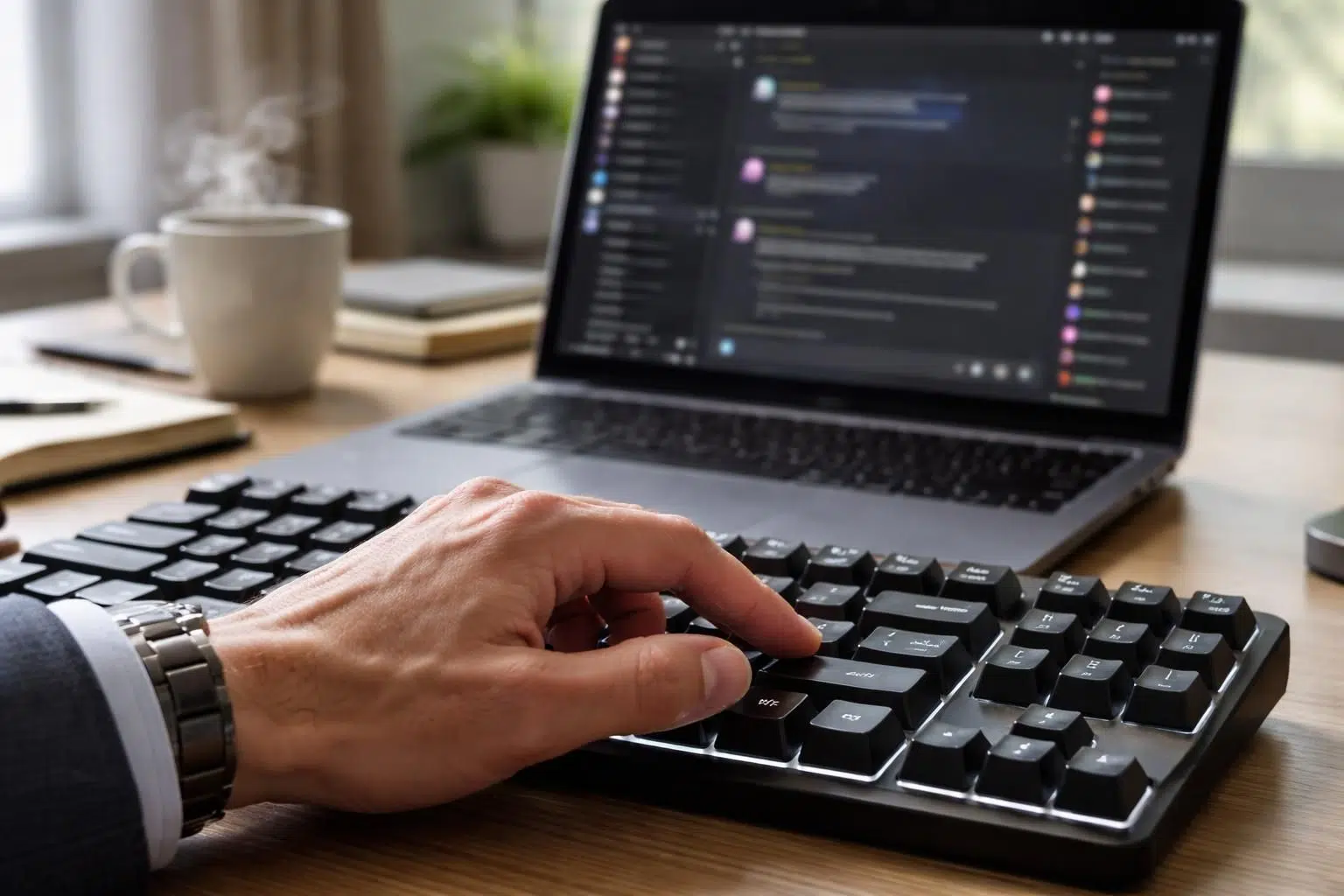
Par défaut, appuyer sur la touche Entrée envoie immédiatement le message sur Discord. Pour insérer un retour à la ligne sans envoyer le message, il est nécessaire d’utiliser la combinaison de touches suivante :
Sur PC (Windows, Linux)
Il suffit d’appuyer sur Shift + Entrée. Cela déplace le curseur à la ligne suivante dans le même message sans l’envoyer.
Sur Mac
La manipulation est analogue : il faut appuyer sur Shift + Retour pour réaliser un retour à la ligne.
Sur mobile (Android, iOS)
Pour les utilisateurs de smartphones, le principe reste le même. Généralement, en maintenant Shift (si disponible) et en appuyant sur la touche Retour, vous pouvez ajouter une nouvelle ligne sans envoyer le message.
Les utilisateurs peuvent également désactiver l’option « envoyer avec Entrée » dans les paramètres de Discord pour obtenir le même résultat avec la touche Entrée.
Comment sauter une ligne sur Discord téléphone ?
Effectuer un retour à la ligne via un smartphone dépend du clavier utilisé. Voici quelques options qui s’offrent aux utilisateurs :
Avec le clavier par défaut (Android et iOS)
Souvent, appuyer sur Entrée permet d’aller à la ligne en désactivant l’option « envoyer avec Entrée » dans les paramètres de Discord. Dans le cas où cette option est activée, il peut être nécessaire de maintenir Shift tout en cliquant sur Entrée.
Avec des claviers tiers
Certaines applications de clavier comme Gboard ou SwiftKey possèdent une touche « Nouvelle ligne », qui facilite le saut de ligne. Un utilisateur peut faire apparaître cette option lors de la composition d’un message sans avoir besoin de combinaisons de touches.
En général, l’interface mobile de Discord permet de passer aisément d’un mode à l’autre, garantissant que les utilisateurs ne risquent pas d’envoyer accidentellement des messages incomplets.
Utilisation des blocs de code pour un formatage avancé
Un autre moyen efficace d’organiser le texte sur Discord est d’utiliser les blocs de code. Cela s’avère particulièrement utile lorsque vous souhaitez conserver plusieurs lignes sans vous soucier de la mise en forme automatique.
Bloc de code simple
Pour un retour à la ligne dans un format de code standard, il suffit d’encadrer le texte avec trois accents graves (« `). Ceci préserve les sauts de ligne affichés dans le format de bloc de code.
Création de citations multi-lignes
Placer le symbole > au début de chaque ligne d’une citation permet de faire des citations multi-lignes. Par exemple :
> Première ligne de citation
> Deuxième ligne de citation
Appuyer sur Shift + Entrée pour continuer la citation sur plusieurs lignes facile à suivre.
Les raccourcis et leurs applications pratiques
Les raccourcis sur Discord sont des astuces incontournables qui permettent d’accélérer le formatage des messages. En maîtrisant ces techniques, les utilisateurs peuvent optimiser leur expérience de communication.
Raccourcis de base
- Nouvelle ligne : Shift + Entrée pour une nouvelle ligne.
- Envoyer le message : appuyer sur Entrée.
- Ligne vide : utiliser Shift + Entrée deux fois de suite pour créer une séparation entre les paragraphes.
Création de listes et mise en forme
Lors de la rédaction de listes, les utilisateurs doivent commencer chaque entrée par un – ou un * pour créer des puces, ou par un chiffre suivi d’un point pour une numérotation. L’utilisation de Shift + Entrée permet de maintenir le message jusqu’à sa finalité.
Les erreurs courantes et comment les éviter
Malgré les nombreuses astuces mises à disposition, des erreurs peuvent survenir lors de l’utilisation de Discord. Voici quelques erreurs fréquentes et comment les corriger:
Entrée envoie le message par accident
Les utilisateurs habitués, par exemple, à d’autres applications comme Word, peuvent se retrouver à envoyer un message simplement en appuyant sur Entrée. Pour éviter cette situation, il est conseillé d’utiliser systématiquement Shift + Entrée pour un retour à la ligne.
Les messages collent sur une seule ligne
Utiliser un seul accent grave (`) peut aboutir à des messages où les sauts de ligne disparaissent. Il est préférable d’opter pour des blocs de code avec triple backticks (« `) pour une mise en forme adéquate.
Les citations et listes ne s’affichent pas correctement
Il est essentiel de placer le symbole > ou – sans espace avant, sinon Discord interprète le texte comme ordinaire. En cas de nécessité, les utilisateurs peuvent éditer des messages envoyés pour corriger ces erreurs.
Récapitulatif des commandes pour un formatage efficace
Un tableau récapitulatif peut aider à visualiser rapidement les différentes commandes et leurs effets pratiques sur Discord :
| Contexte | Action | Touche/Bouton | Résultat |
|---|---|---|---|
| PC/Mac | Insérer une nouvelle ligne | Shift + Entrée | Curseur à la ligne suivante |
| PC/Mac | Envoyer message | Entrée | Message envoyé |
| Mobile | Nouvelle ligne | Retour/Entrée | Curseur à la ligne suivante |
| Mobile | Envoyer message | Icône Envoyer | Message envoyé |