

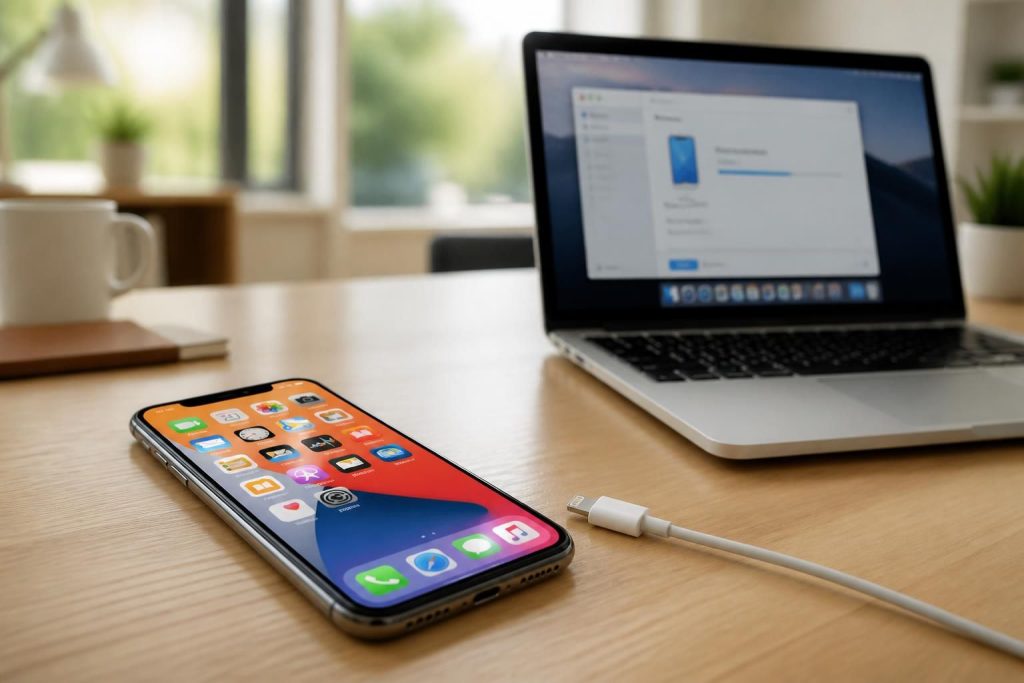
Réinitialiser un iPhone peut paraître être une tâche simple, mais elle demande une attention particulière, surtout lorsqu’il s’agit de préserver ses données personnelles. Que ce soit pour vendre l’appareil, corriger un problème logiciel ou tout simplement repartir sur une installation propre, cette opération mérite d’être bien préparée. La crainte de perdre des informations précieuses — photos, messages, applications et autres données — se pose souvent. Dans un contexte où la sécurité des informations est primordiale, il est crucial de maîtriser les étapes de réinitialisation pour garantir la protection des données sensibles. Ce guide explore les méthodes et les recommandations pour procéder à une réinitialisation d’iPhone sans risque de perte de données.
Réinitialiser un iPhone : comprendre les enjeux
Réinitialiser un iPhone peut se justifier dans de nombreux cas, que ce soit pour corriger un bug logiciel, le préparer à la vente ou le donner à un proche. Lorsqu’un appareil est réinitialisé, cela implique souvent d’effacer des données potentiellement sensibles, ce qui nécessite une planification soigneuse. Chaque réinitialisation doit être réfléchie, car elle peut avoir un impact significatif sur les données contenues dans l’appareil. En général, pour réinitialiser l’iPhone, deux options majeures sont disponibles : effacer le contenu et les réglages, ou simplement réinitialiser certains paramètres.
Les différentes options de réinitialisation
Apple propose plusieurs méthodes pour réinitialiser un iPhone et ces choix dépendent largement des intentions de l’utilisateur :
- Effacer contenu et réglages : Cette action supprime toutes les données personnelles, remettant l’appareil dans un état d’origine. Elle est recommandée avant la vente.
- Réinitialiser tous les réglages : Cela permet de conserver les données personnelles tout en rétablissant les paramètres d’origine (Wi-Fi, Bluetooth, etc.).
- Réinitialiser les réglages réseau : Particulièrement utile en cas de problème de connectivité, cette option efface uniquement les réseaux et paramètres associés.
Choisir la bonne méthode de réinitialisation est essentiel pour éviter des pertes de données inattendues.
Préparer la réinitialisation : la sauvegarde est primordiale
Avant de procéder à la réinitialisation d’un iPhone, la sauvegarde des données est une étape incontournable. Cette opération préventive permet de conserver toutes les informations essentielles afin de les restaurer après la réinitialisation. Les utilisateurs peuvent choisir entre deux méthodes de sauvegarde proposées par Apple :
Méthodes de sauvegarde
- Sauvegarde iCloud : Cette solution est pratique et fonctionne via une connexion Wi-Fi. Cependant, il est nécessaire de disposer d’un espace suffisant dans le cloud pour stocker les données. Il est recommandé de vérifier la dernière date de sauvegarde avant de commencer.
- Sauvegarde sur ordinateur : Utilisée via Finder sur Mac ou l’application Appareils Apple sur Windows, cette sauvegarde conserve une copie locale. Elle peut également être chiffrée pour inclure des informations sensibles.
Cette étape garantit que rien n’est perdu, tout en permettant de restaurer rapidement les données après réinitialisation.
Procédure de réinitialisation sécurisée
Une fois la sauvegarde effectuée, il est temps de passer à la réinitialisation proprement dite. Cela devrait être fait à travers les réglages de l’iPhone, garantissant ainsi une méthode sécurisée. Voici les étapes à suivre :
- Accéder à Réglages.
- Toucher Général puis Transférer ou réinitialiser l’iPhone.
- Choisir Effacer contenu et réglages.
- Indiquer si vous souhaitez conserver ou supprimer votre eSIM selon le cas.
- Confirmer l’opération en saisissant le code d’accès, suivi du mot de passe du compte Apple si demandé.
- Attendre la fin du processus d’effacement.
À l’issue de cette procédure, l’iPhone affichera l’écran de bienvenue, prêt à être configuré à nouveau.
Sécuriser les données avant cession de l’appareil
Si l’objectif est de vendre ou de donner l’iPhone, une attention particulière doit être portée à la déconnexion du compte Apple pour éviter le verrouillage d’activation. Cette étape évite les problèmes lors de la configuration par le nouveau propriétaire. Il est crucial de :
- Passer par l’effacement officiel via les réglages pour supprimer correctement le compte.
- S’assurer que toutes les cartes bancaires enregistrées dans Apple Pay sont retirées.
- Vérifier le statut de l’eSIM : la conserver si l’iPhone reste chez vous, sinon, il est préférable de la supprimer.
Suivre rigoureusement ces étapes garantit une transition fluide pour le futur utilisateur.
Réinitialisation en cas d’oubli de mot de passe
Il peut arriver qu’un iPhone soit verrouillé et que l’utilisateur ait oublié son mot de passe. Dans ce cas, la réinitialisation devient plus complexe, mais reste possible. Apple permet, dans certains cas, d’effacer l’appareil en utilisant un ordinateur, surtout si l’utilisateur connaît ses identifiants Apple. Dans le cas inverse, les étapes suivantes doivent être suivies :
Étapes à suivre
- Connecter l’iPhone à un ordinateur via USB.
- Mettre l’appareil en mode de récupération (procédure spécifique selon les modèles).
- Utiliser Finder ou l’application Appareils Apple pour restaurer l’iPhone.
- Remettre à zéro l’appareil suivant les instructions affichées à l’écran.
Cette méthode effacera l’iPhone, mais nécessitera que le compte Apple soit accessible pour la configuration ultérieure.
Restaurer les données après la réinitialisation
Une fois l’appareil réinitialisé, deux options s’offrent à l’utilisateur : restaurer les données sauvegardées ou repartir d’un système vierge. Restaurer une sauvegarde permet de récupérer rapidement toutes les informations importantes, tandis que commencer à zéro offre une occasion de configurer l’iPhone selon ses préférences actuelles.
Comment restaurer les données
Pour restaurer à partir d’iCloud :
- Se connecter à son compte Apple pendant le processus de configuration.
- Sélectionner la sauvegarde souhaitée parmi les options proposées.
Pour les sauvegardes sur ordinateur, il convient de :
- Reconnecter l’iPhone à l’ordinateur.
- Lancer la restauration depuis Finder ou Appareils Apple.
Cette flexibilité permet aux utilisateurs de choisir la méthode qui leur convient le mieux.
Erreurs fréquentes à éviter lors de la réinitialisation
Lors de la réinitialisation d’un iPhone, certaines erreurs peuvent facilement survenir. Éviter ces pièges permet d’assurer une opération réussie :
- Ne pas faire de sauvegarde : C’est un des principaux oublis. Une sauvegarde récente est cruciale pour éviter de perdre des données importantes.
- Ne pas vérifier le verrouillage d’activation : Si l’iPhone reste lié à un compte Apple, le nouveau propriétaire rencontrera des difficultés lors de sa configuration.
- Confondre déconnexion et effacement complet : Des actions incomplètes peuvent entraîner un appareil toujours lié au compte de l’ancien utilisateur.
User ces conseils préventifs contribue à une manipulation plus sereine et réfléchie du dispositif.
| Étape | Description |
|---|---|
| Sauvegarde | Utiliser iCloud ou un ordinateur pour garder une copie des données. |
| Réinitialisation | Accéder aux réglages et sélectionner l’option adaptée. |
| Préparation à la cession | Désactiver le compte Apple et gérer l’eSIM si nécessaire. |
| Restaurer | Reconfigurer l’iPhone avec ou sans sauvegarde. |